Активация Windows 10 и других операционных систем, лицензии которых получены бесплатным способом через инструменты вроде KMSAuto Net, иногда бывает недействительной или слетает. Это может происходить по различным причинам, например, при использовании неофициальных или изменённых активаторов, а также из-за обновлений системы или вмешательства сторонних программ. В дальнейшем мы расскажем, как избежать подобных проблем и обеспечить надежную работу активации.
Перед началом важно скачать проверенную, оригинальную версию активатора от Ratiborus. После этого переходим к процедуре лицензирования и автоматическому продлению активации. Ниже приведена пошаговая инструкция:
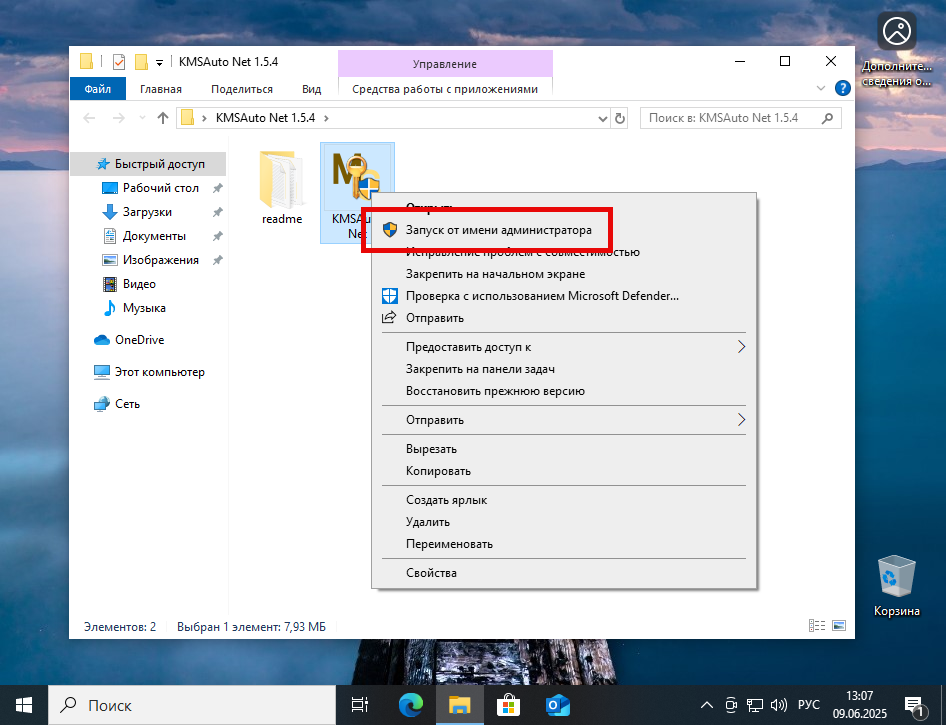
- Первым делом необходимо скачать активатор, для этого нажмите на кнопку, размещённую чуть ниже. Когда программа будет загружена, запустите её с правами администратора — для этого выполните щелчок правой кнопкой мыши по файлу и выберите соответствующую команду.
Ошибка загрузки данных
Также важно временно отключить встроенный защитник Windows 10 или любое стороннее антивирусное программное обеспечение, чтобы не создать помехи при работе активатора. Несмотря на то, что сам активатор не несёт вреда системе, он использует обход лицензионных ограничений Microsoft, и некоторые антивирусные системы могут его воспринимать как потенциальную угрозу, поэтому лучше отключить их на время процесса.
| Лицензия: | Бесплатное получение и использование |
| Поддерживаемые системы: | Windows 8.1, Windows 10 (x86 и x64, 32 и 64 Бит) |
| Разработчик: | Ratiborus |
| Язык интерфейса: | Русский |
| Обновлено и актуально: | 2026 год |
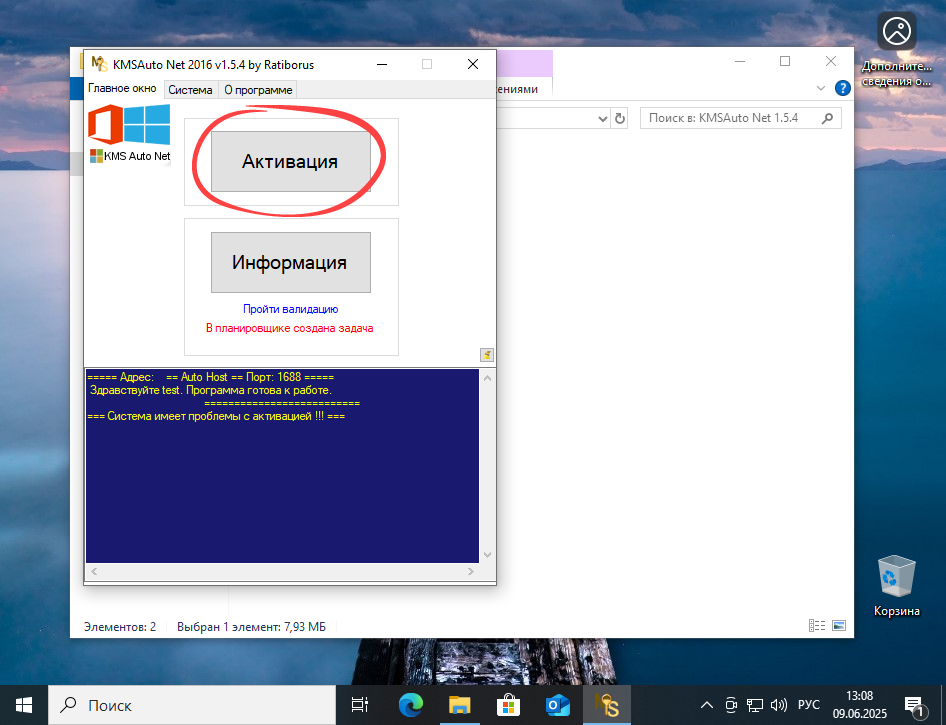
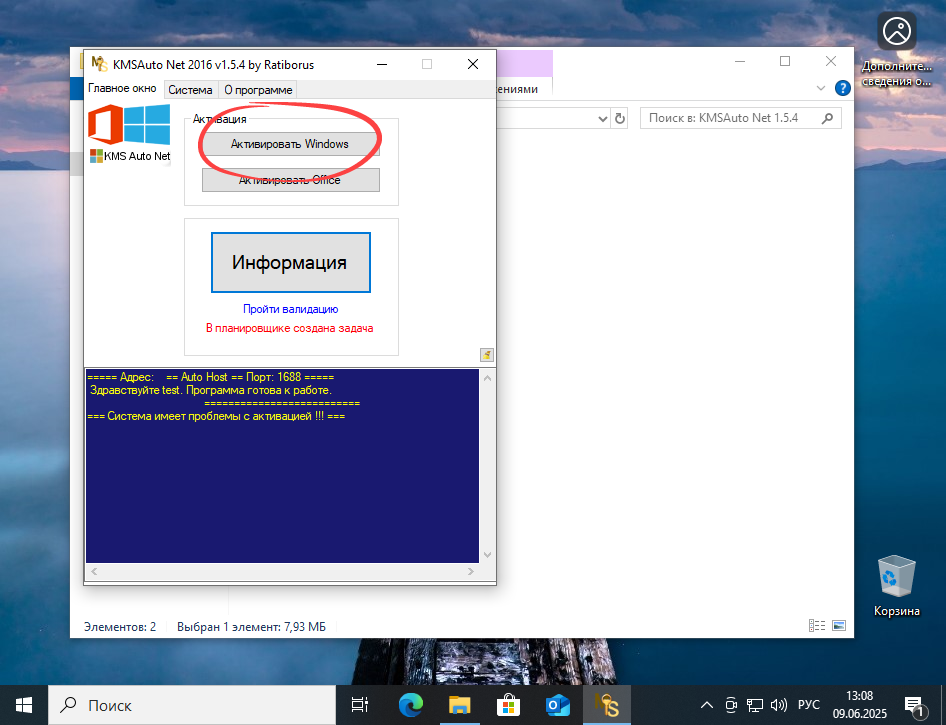
- Запустите программу и нажмите кнопку «Активация» для начала процесса лицензирования.
- На следующем шаге выберите ту редакцию Windows, которая должна быть активирована, или ту, для которой требуется бесплатная лицензия. В нашем случае это Windows 10, поэтому следует кликнуть на первую кнопку.
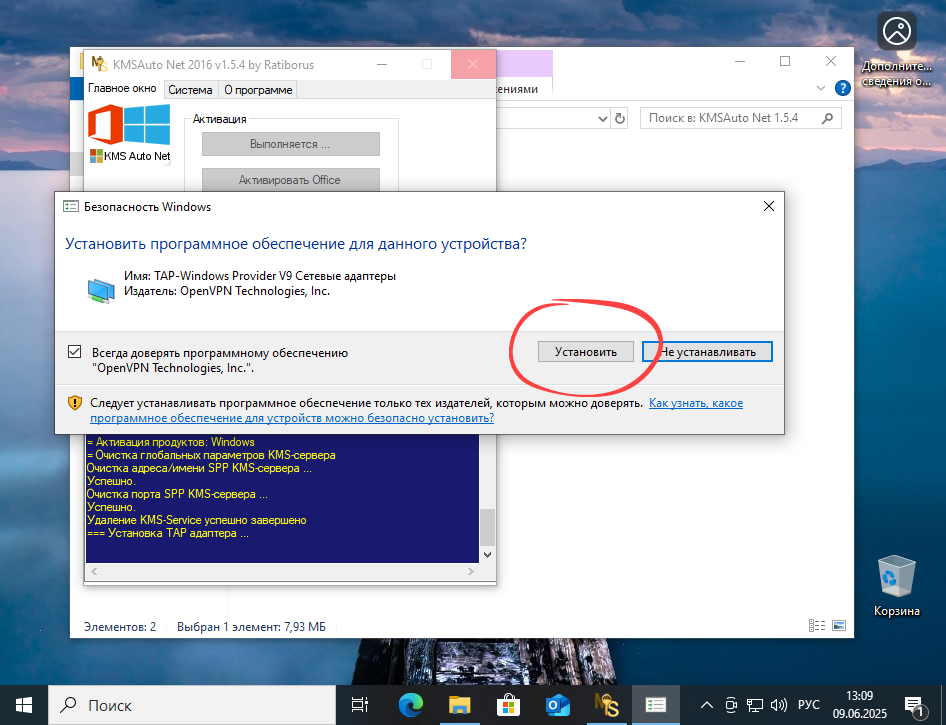
- Установите драйвер, необходимый для проведения процедуры активации и получения лицензии без оплаты — чаще всего это TAP-адаптер или аналогичный сетевой драйвер.
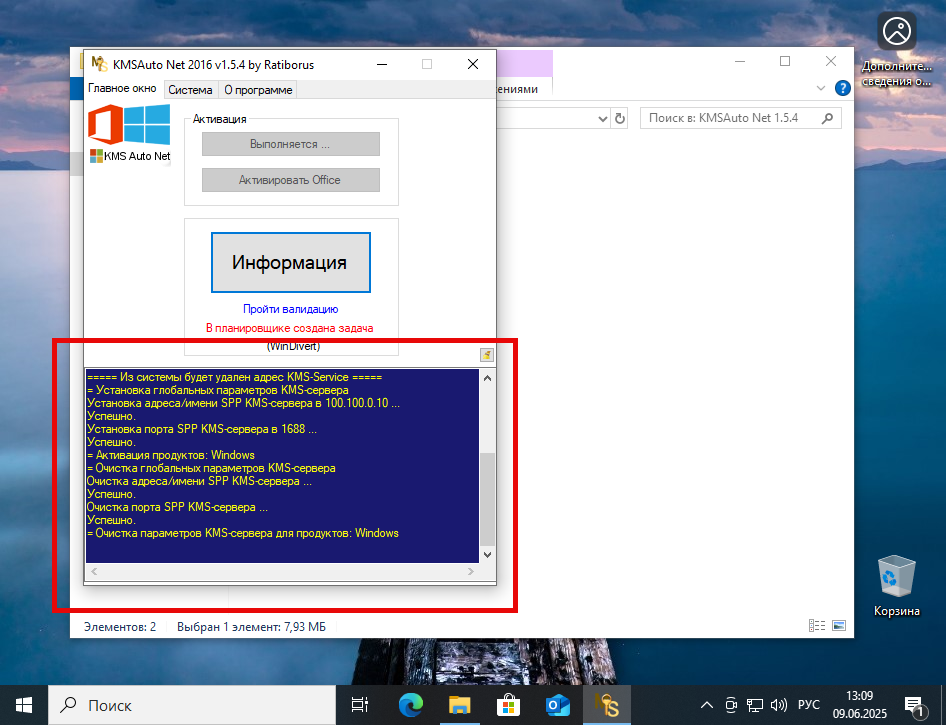
- Дождитесь окончания процесса активации. Информация о ходе процедуры отображается в нижней части окна программы.
На этом этапе появится всплывающее окно, которое предложит автоматически продлевать лицензию, если по каким-то причинам активация слетит. Обязательно подтвердите это действие, нажав «Да». Такой шаг позволит вам избежать необходимости повторной ручной активации после обновлений системы, поскольку программа будет следить за актуальностью лицензии и вовремя её восстанавливать.
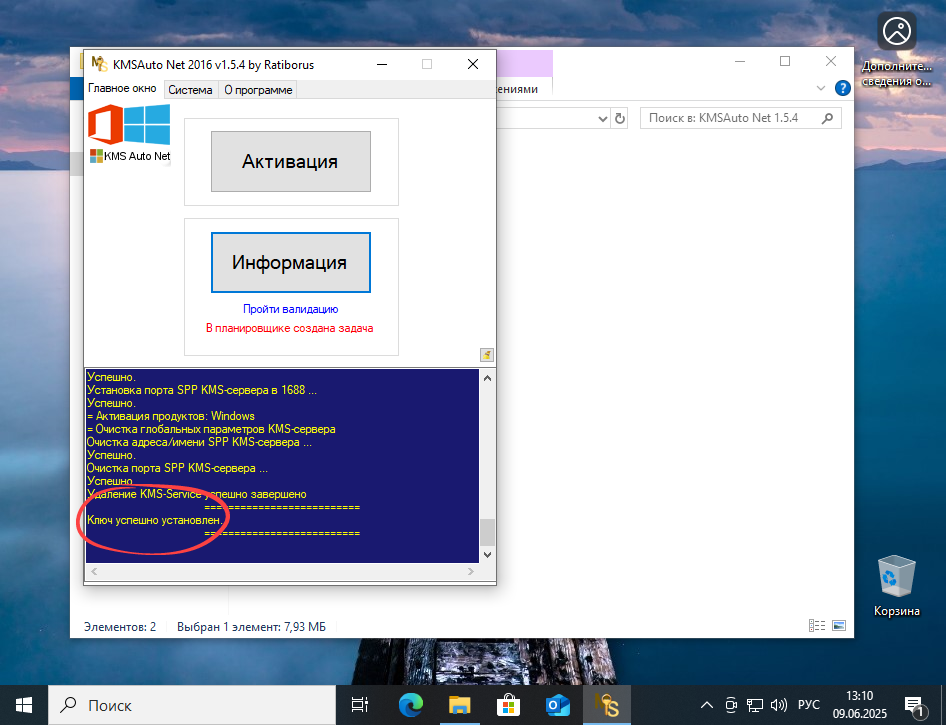
- После успешного завершения процесса вы увидите сообщение о том, что ключ для Windows был успешно установлен и ОС активирована. В это же время вы можете закрыть окно активатора.
Дополнительные советы:
— Регулярно проверяйте состояние лицензии и при необходимости вручную повторяйте активацию.
— Не забывайте отключать защитные программы перед запуском активатора, чтобы избежать ложных срабатываний и ошибок.
— Обновления системы или сторонние инструменты могут влиять на работоспособность лицензии, поэтому рекомендуется создавать точки восстановления ОС перед проведением таких процедур.
С помощью правильных методов и инструментов вы сможете поддерживать работоспособность Windows 10 без необходимости приобретения официальной лицензии, а автоматическая система продления поможет вам всегда быть уверенным в легальности вашей ОС.