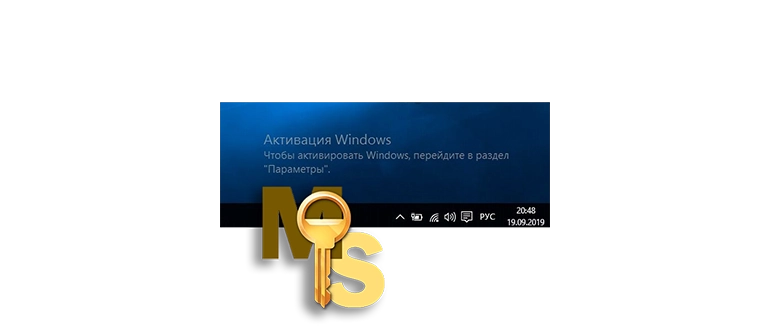
Текст, отображающийся в правом нижнем углу рабочего стола, значительно мешает комфортному использованию различных версий операционной системы Windows от компании Microsoft, в том числе Windows 10. Такое сообщение может появляться после установки или обновления системы и портит эстетический вид рабочего стола, а также мешает своевременному использованию некоторых функций. В этой статье мы подробно разберём пошаговую инструкцию, как убрать нежелательную надпись и вернуть чистоту и удобство использования системы.
Выбор и запуск активатора для устранения надписей
На сегодняшний день существует множество программ-активаторов, однако далеко не все из них оказываются надёжными и обеспечивают корректное функционирование с лицензированными версиями Windows. Особенно важно выбрать проверенную и безопасную утилиту, чтобы избежать возможных проблем с системой. В наших рекомендациях мы сосредоточимся на использовании проверенного инструмента — KMSAuto Net. Это один из самых популярных и зарекомендовавших себя активаторов, обладающий высокой степенью надежности и простотой в использовании.
- Сначала загрузите программу с официального сайта или по надежной ссылке, расположенной ниже. После скачивания распакуйте архив в удобное место на вашем жёстком диске. Перед запуском обязательно отключите встроенный антивирус или добавьте программу в исключения, чтобы избежать её блокировки. После этого откройте файл для запуска.
| Лицензия: | Бесплатная |
| Поддерживаемые ОС: | Windows 8.1, Windows 10 (x86 и x64) |
| Разработчик: | Ratiborus |
| Язык интерфейса: | Русский |
| Обновлено и актуально: | 2026 год |
Обязательно отключите Защитника Windows — это важный шаг. Хотя программа не является вредоносной, она осуществляет обход лицензионных ограничений Microsoft, и встроенная система безопасности может её заблокировать. Поэтому рекомендуется временно отключить антивирус и защитные службы перед запуском.
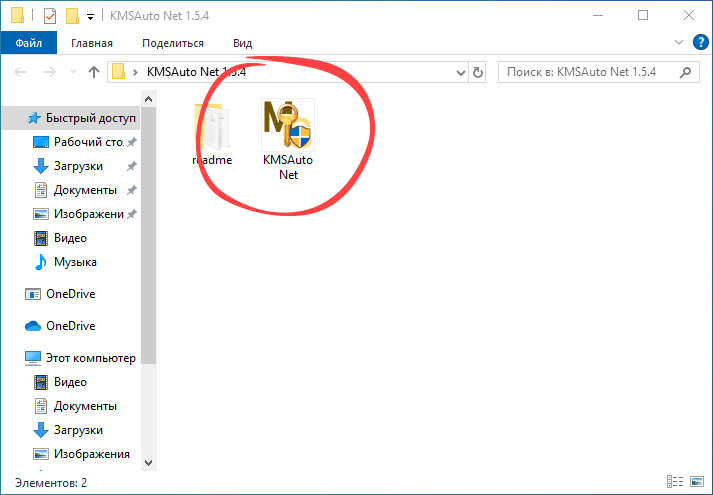
Способ удаления надписи об активации и настройка системы
После успешного запуска активатора и его предварительной настройки можно приступать непосредственно к ликвидации уведомлений о неактивированной или лицензионной версии Windows. Этот процесс позволяет избавиться от постоянных напоминаний и придать вашему рабочему столу аккуратный и эстетичный вид, а также повысить комфорт при использовании операционной системы.
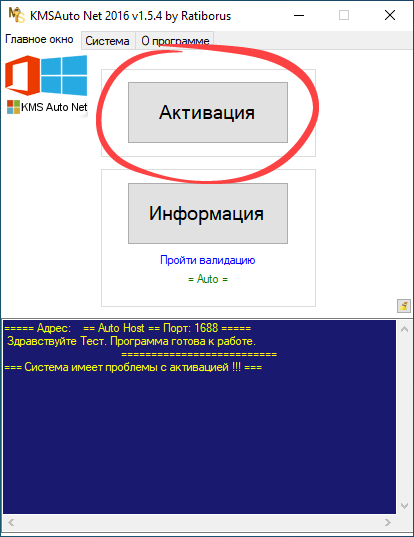
- Нажмите кнопку, показанную на изображении или в интерфейсе программы, чтобы начать процедуру ликвидации нежеланных сообщений.
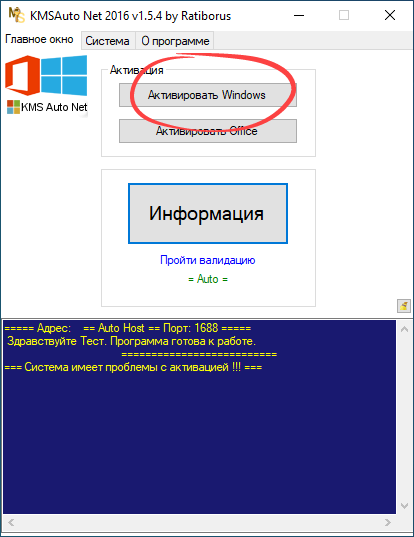
- Затем снова нажмите кнопку, предназначенную для проведения процесса лицензирования именно Windows 10, чтобы активировать систему и убрать все напоминания.
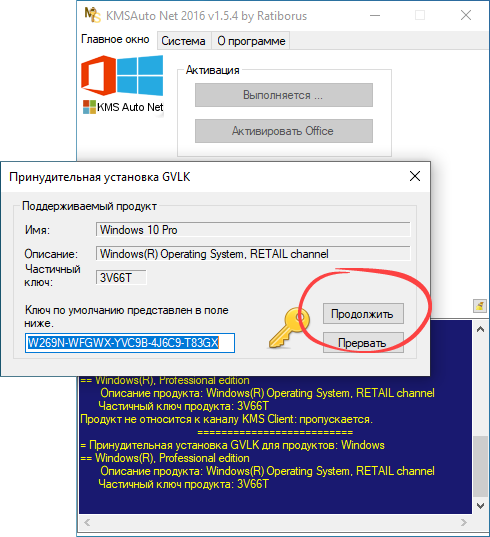
- При появлении окна с предложением ввести лицензионный ключ, обязательно согласитесь, нажав соответствующую кнопку, которая подчеркнута красной рамкой. Это позволит системе воспринимать Windows как полностью лицензионную версию и избавиться от сообщений о необходимости активации.
- Немаловажным шагом является согласие на создание задания для автоматической переактивации операционной системы. Это гарантирует, что даже после обновлений Windows или возможных сбоев система сама восстановит лицензию, избавляя вас от необходимости повторных ручных действий.
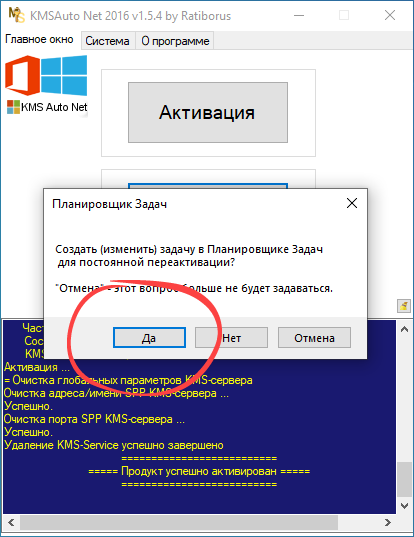
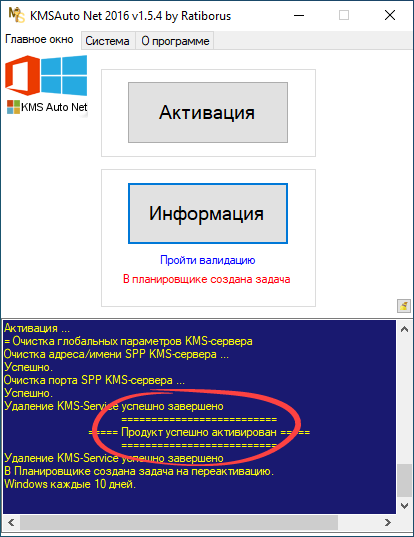
В режиме автоматической работы через некоторое время в интерфейсе активатора появится уведомление о успешном завершении процесса активации. После этого вы можете закрыть программу и наслаждаться полноценной работой Windows без навязчивых надписей, ограничений и напоминаний. Это значительно улучшит удобство и эстетику использования системы.