В данном руководстве мы подробно рассмотрим процедуру устранения надписи «Активируйте Windows 10» или «Активируйте Windows 11» с экрана вашего компьютера. Эта серия пошаговых инструкций предназначена для того, чтобы помочь пользователям без лишних сложностей избавиться от напоминаний и продолжить работу с системой без постоянных сообщений о необходимости активации.
Выбор оптимального активатора для Windows 10
Для удаления уведомления с рабочего стола потребуется использовать специализированное программное обеспечение — KMSAuto Lite. Эта утилита представляет собой бесплатный инструмент, который не нуждается в установке и отлично справляется с легализацией различных версий операционной системы Windows, а также продуктов офисного пакета Microsoft. Благодаря этому приложению вы сможете легко и быстро активировать Windows и избавиться от назойливых сообщений. Обратите внимание, что KMSAuto Lite подходит для всех популярных редакций Windows 10 и 11, а также совместим с разными архитектурами — 32 и 64 бита.
Инструкция по использованию KMSAuto Lite
Работа с программой состоит из двух ключевых этапов: правильного запуска и процесса активации системы. Следуйте рекомендациям ниже, чтобы все прошло успешно.
Первый этап — запуск программы
Перед началом необходимо скачать исполняемый файл. После получения файла выполните следующие действия:
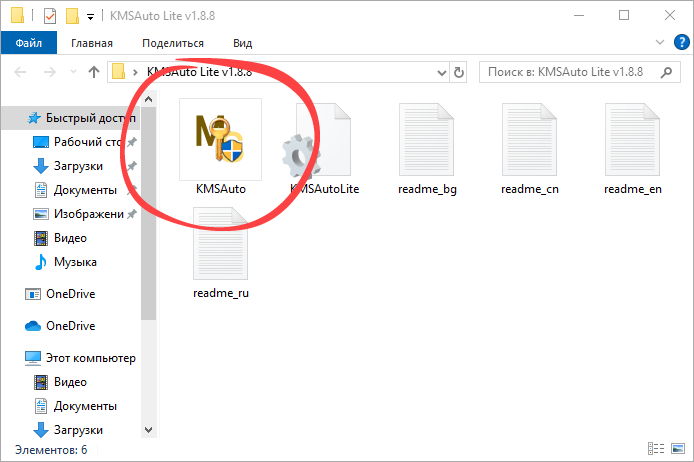
- Откройте скачанный файл двойным кликом мыши. Важно: инсталляция программы в данном случае не требуется, так как это портативная версия, которая запускается напрямую.
| Лицензия: | Бесплатно |
| Разработчик: | Ratiborus |
| Поддерживаемые платформы: | Windows 10, 11 (x86/x64, 32 и 64 бита) |
| Интерфейс: | На русском языке |
| Актуальность информации: | 2026 год |
Перед запуском отключите антивирусное программное обеспечение. Инструкция по отключению Защитника Windows необходима для предотвращения автоматического удаления активирующего файла штатной системой безопасности Microsoft. В алгоритме отсутствует вредоносный код, однако программы, обходящие лицензию, по умолчанию могут восприниматься как потенциально опасные.
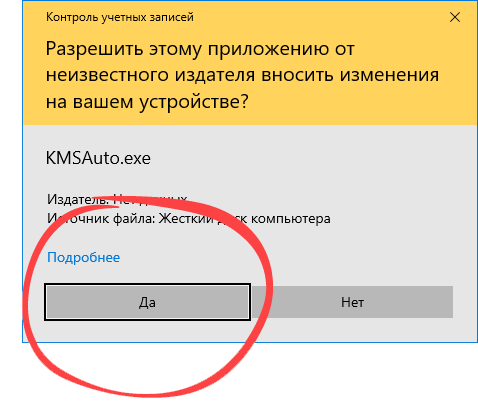
- Также важно предоставить программному обеспечению права с повышенными привилегиями. Это необходимо для корректной работы инструмента.
Удаление надписи — пошаговая инструкция
Когда активатор запущен и работает, можно приступать к удалению уведомления, отображающегося в нижней правой части экрана:
- Переключитесь на вкладку под номером «1». После этого запустите процесс бесплатной активации системы.
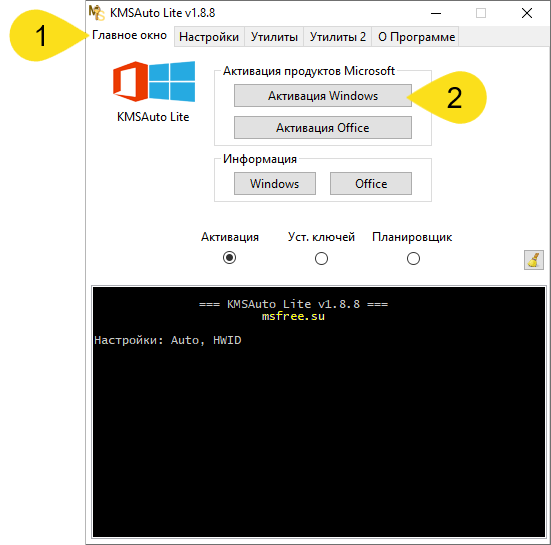
- Повторно нажмите на ту же кнопку для подтверждения запуска.
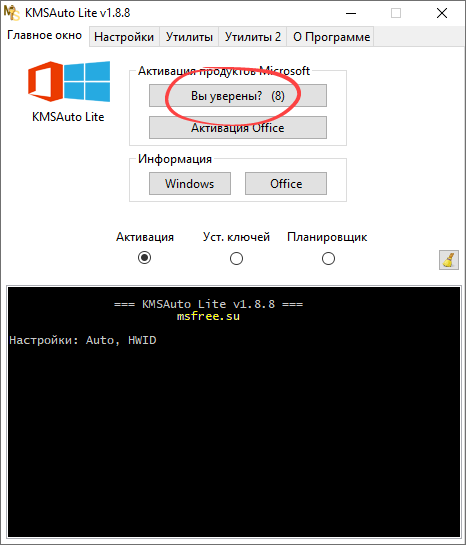
- Дождитесь появления сообщения, подтверждающего успешную активацию системы и содержащего лицензионный ключ.
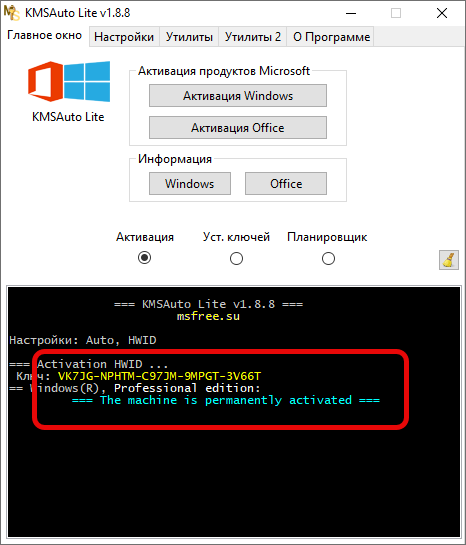
Эти действия позволяют быстро избавиться от надоедливых уведомлений и пользоваться всеми возможностями системы без ограничений. В случае необходимости повторной активации или устранения подобных сообщений — данный метод является простым и надежным решением, которое всегда поможет вернуть ваш Windows в лицензированный и полностью функциональный вид.