Установку операционной системы от компании Microsoft можно выполнить с помощью оригинального оптического диска или универсального USB-накопителя. В этом руководстве подробно объясним, как при помощи специальных программных решений подготовить загрузочную флешку для установки Windows 7, 10 или 11, а также пошагово провести процесс установки системы на компьютер. Кроме того, будет рассмотрен процесс активации, осуществляемый с помощью утилиты KMSAuto Lite.
Резервное копирование данных
Настоящая инструкция является максимально полной и актуальной на 2026 год. Перед началом создания загрузочного носителя и самой установки ОС обязательно выполните резервное копирование всех важных файлов, находящихся на диске C. Это включает документы, изображения, рабочий стол, пользовательские папки и другие ценные сведения. Помните, что в процессе установки операционная система полностью форматирует данный диск, поэтому все данные на нем будут безвозвратно утеряны.
Запись ISO-образа на USB-носитель
Чтобы создать загрузочную флешку для инсталляции Windows 7, 10 или 11, потребуется специализированная программа. В качестве примера рассмотрим следующий процесс:
- Первым делом необходимо скачать утилиту Rufus. Для этого нажмите на кнопку ниже и сохраните файл. После скачивания запустите программу — она не требует установки, работает в портативном режиме.

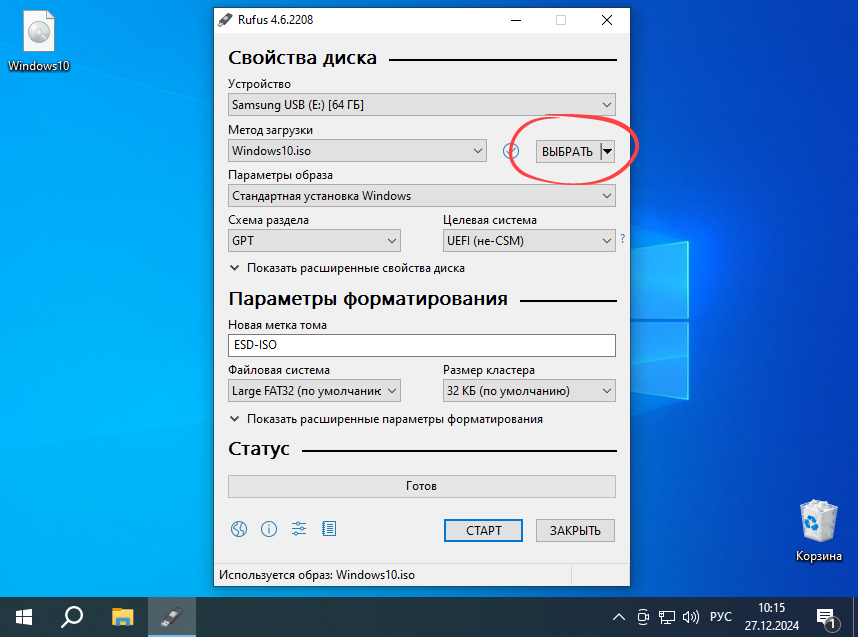
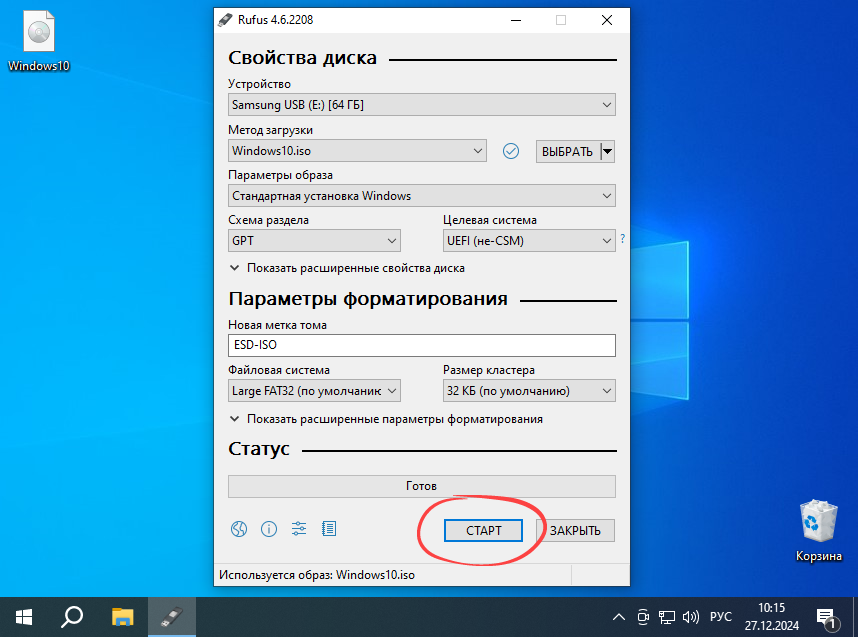
- После открытия программы убедитесь, что выбран правильный USB-накопитель — он должен быть предварительно подключен к компьютеру. В разделе «Устройство» выберите свой носитель. После этого нажмите кнопку «Выбрать» и укажите путь к образу ISO-файла системы, который вы желаете записать. Как пример, можно использовать образ Windows 10 Pro 64-бит с драйверами и активатором.
- Нажмите кнопку «Начать», чтобы запустить процесс создания загрузочного накопителя. В нижней части окна появится индикатор прогресса.
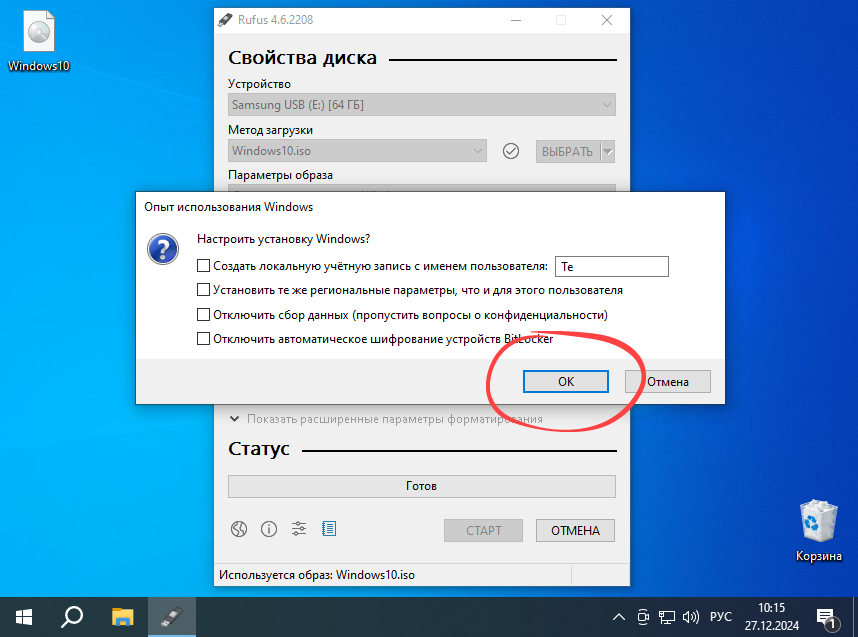
- Для записи ISO-образа на флешку установите необходимые флажки в настройках — убедитесь, что выбран правильный раздел для создания загрузочного носителя. После этого нажмите кнопку «ОК», подтверждая свои действия.
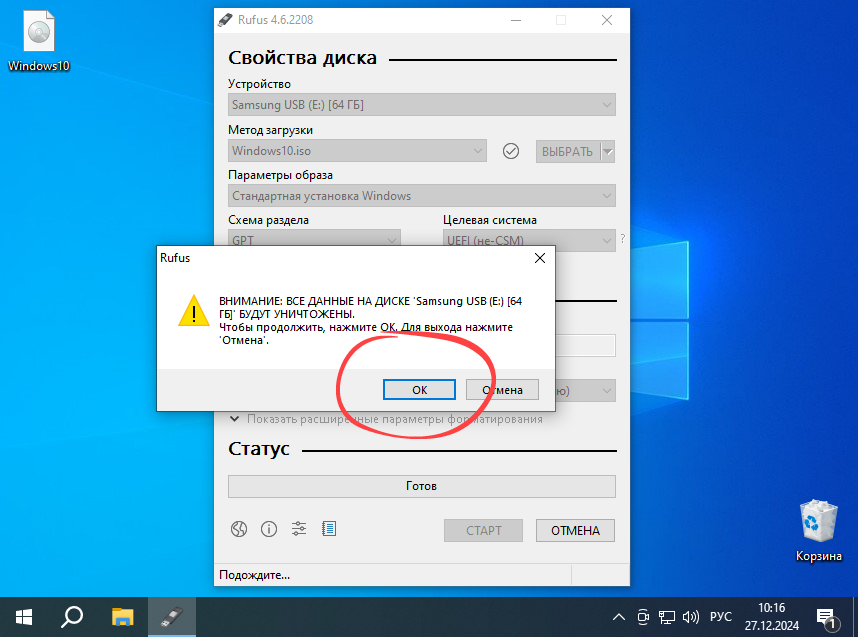
- Система предупредит о том, что все данные на выбранном устройстве будут безвозвратно стерты. Если резервные копии важной информации уже сделаны, смело нажимайте «ОК» для начала процесса.
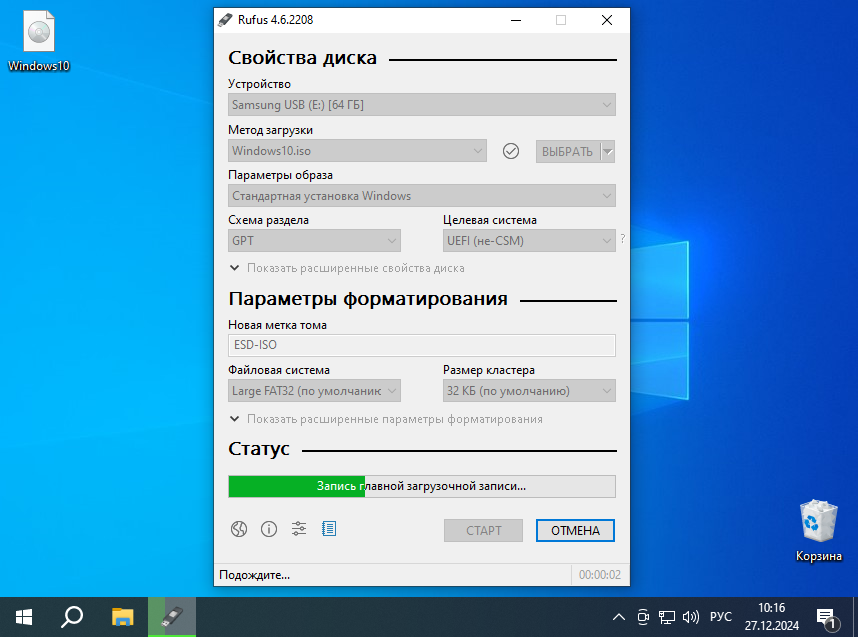
- После этого начнется процесс записи файлов. В момент, когда прогресс-бар достигнет конца, флешка станет загрузочной, и её можно будет использовать для установки системы на ПК.
Также существуют альтернативные программы для создания загрузочных накопителей с Windows — например, UltraISO и другие бесплатные утилиты.
Процесс установки операционной системы
Когда подготовленная загрузочная флешка будет готова, можно приступить к непосредственной инсталляции Windows. Этот этап требует аккуратности и внимательности. Пошаговая последовательность выглядит так:
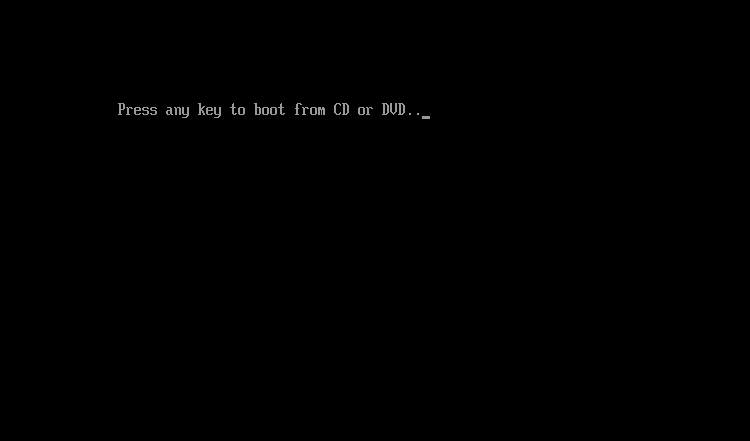
- Вставьте подготовленный носитель в USB-порт, перезагрузите компьютер. Как только появится сообщение о запуске с USB, нажмите любую клавишу, чтобы начать процесс установки.
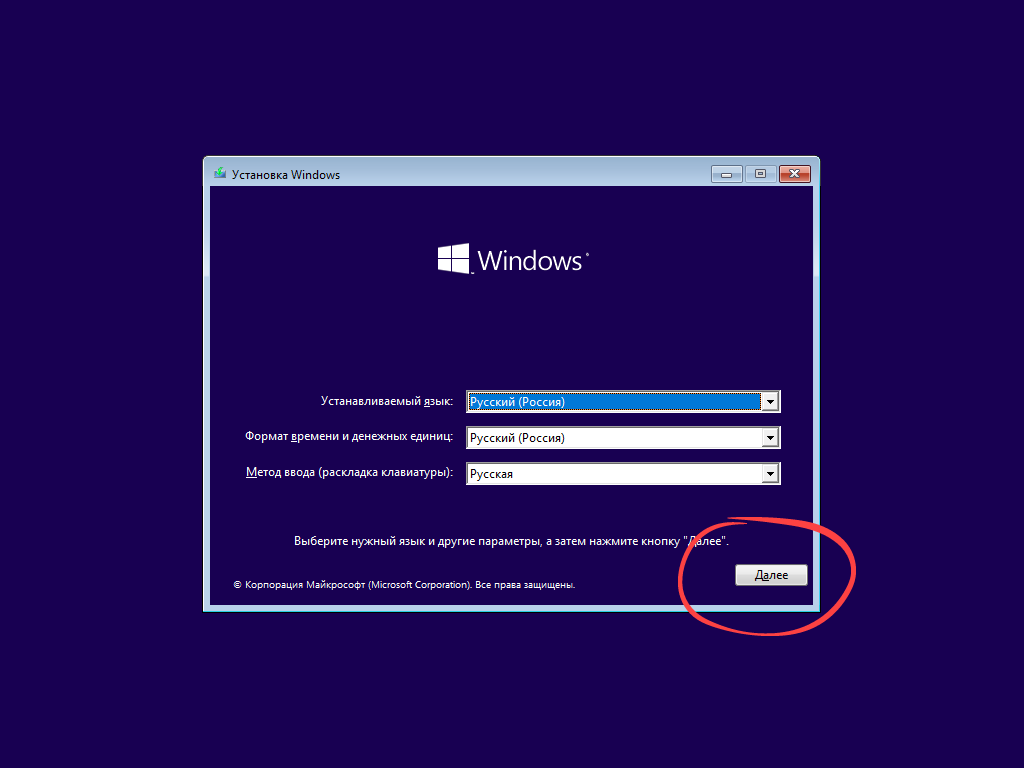
- На следующем экране выберите язык системы, региональные настройки, метод ввода. После этого нажмите «Далее».
- Кликните по кнопке «Установить», чтобы начать процесс.

Обратите внимание, что внизу окна есть ссылка для восстановления системы, ее при необходимости можно использовать.
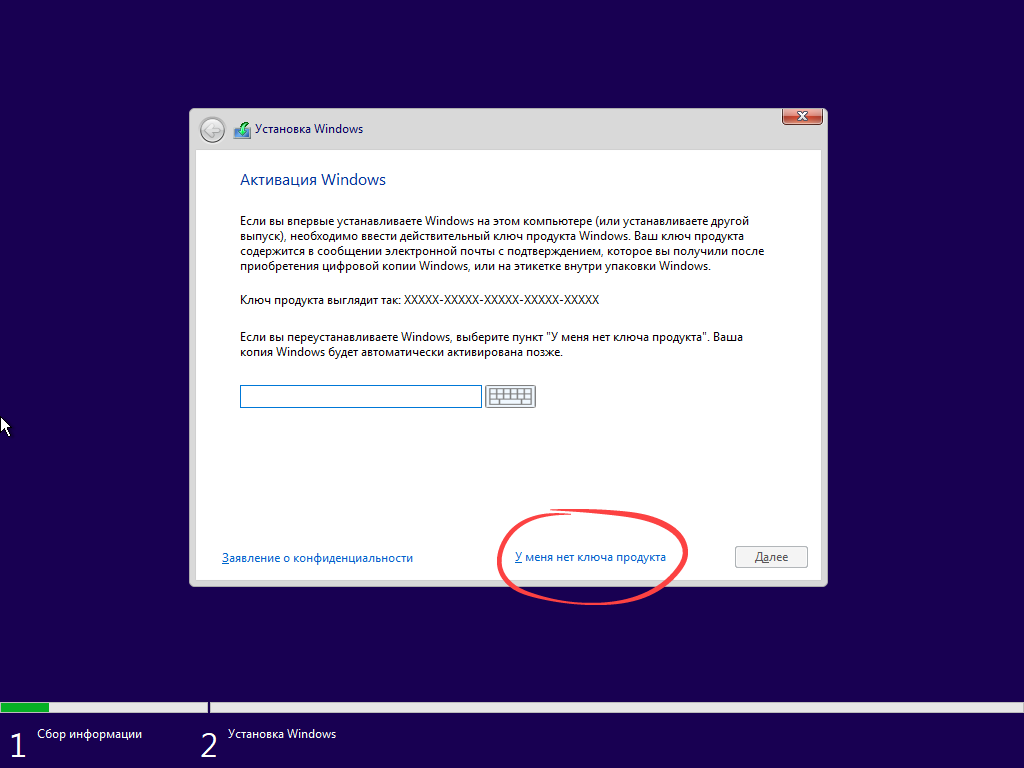
- Вам предложат ввести лицензионный ключ. В случае, если вы планируете активировать Windows после установки, выберите опцию «У меня нет ключа продукта» и продолжайте.
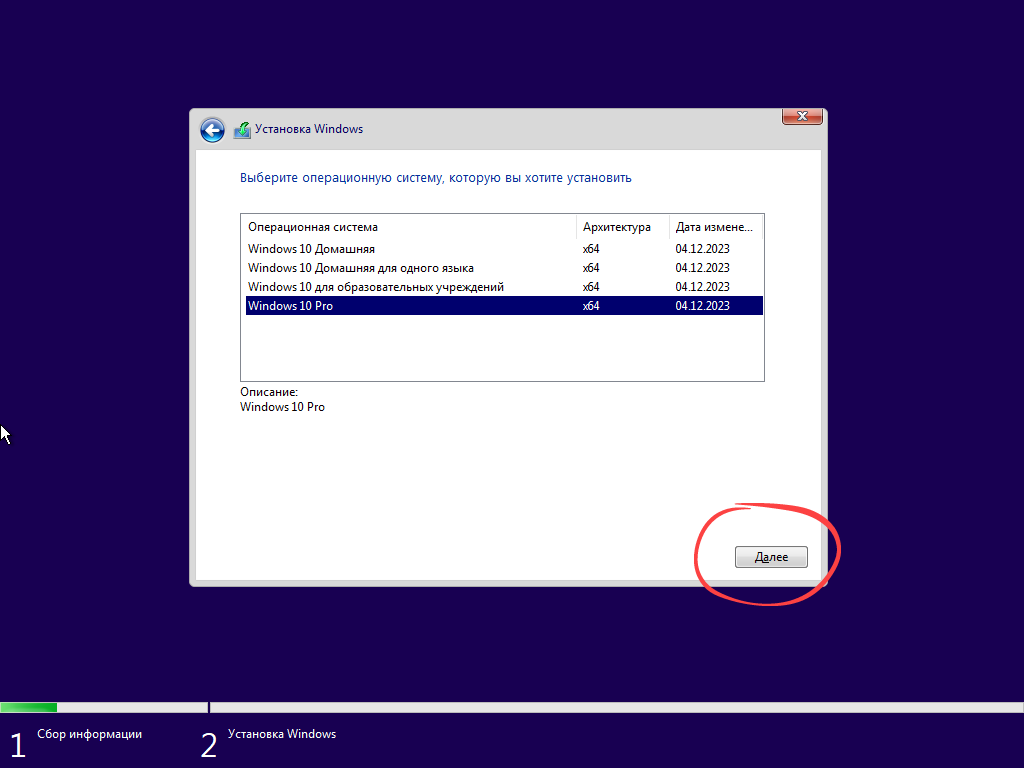
- Выберите версию операционной системы. Для примера — Windows 10 Pro. Отметьте соответствующий вариант.
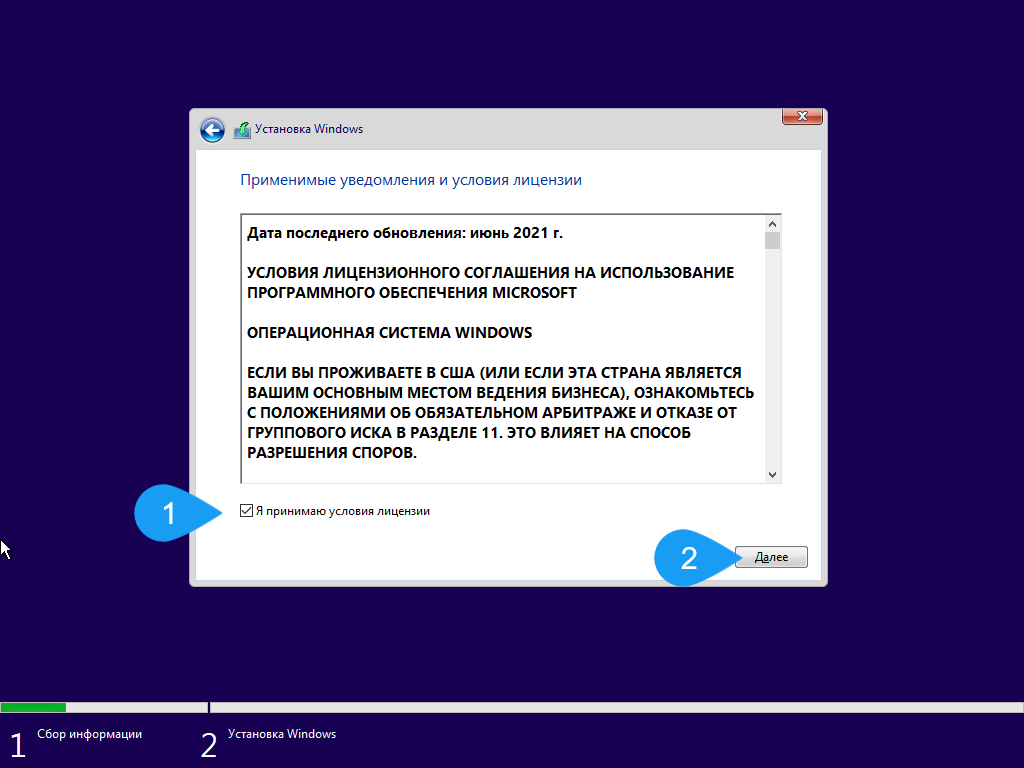
- Примите лицензионное соглашение, установив флажок и подтвердив действие кнопкой «Принимаю».
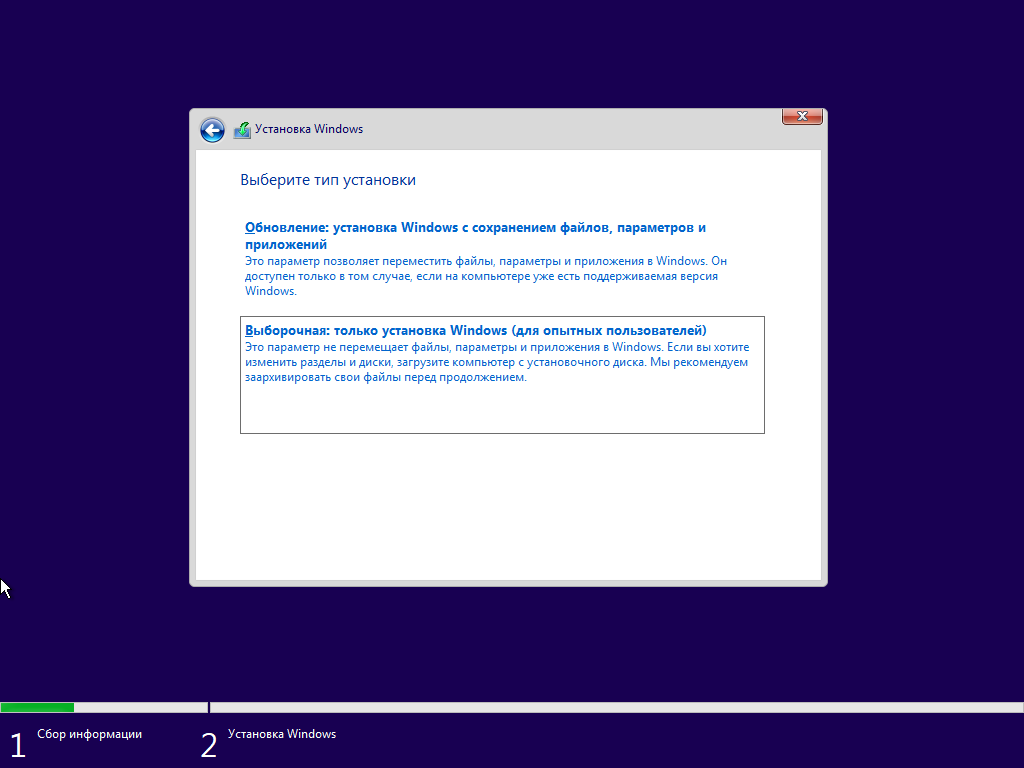
- В следующем окне выберите режим пользовательской установки — второй вариант.
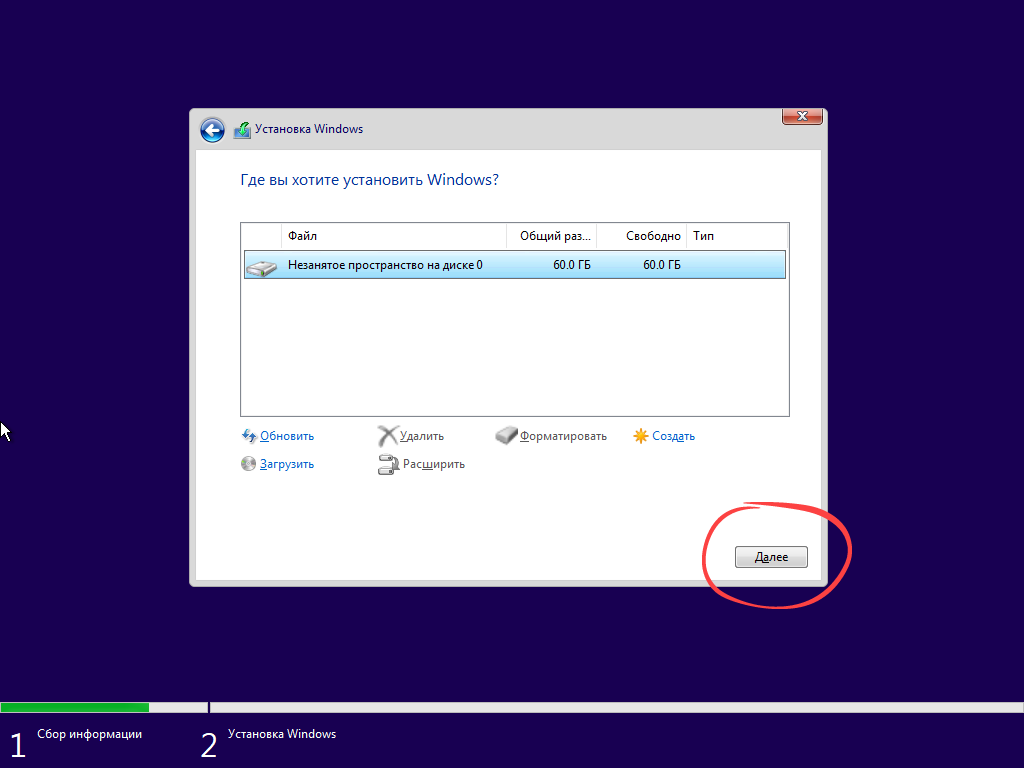
- На этапе разметки диска создайте раздел для новой системы, оставив остальное место под пользовательские данные. В зависимости от типа накопителя (SSD или HDD), настройте параметры разбиения и форматирования.
- Дождитесь завершения процесса копирования и установки системы. Компьютер автоматически перезагрузится, и начнется второй этап инсталляции.
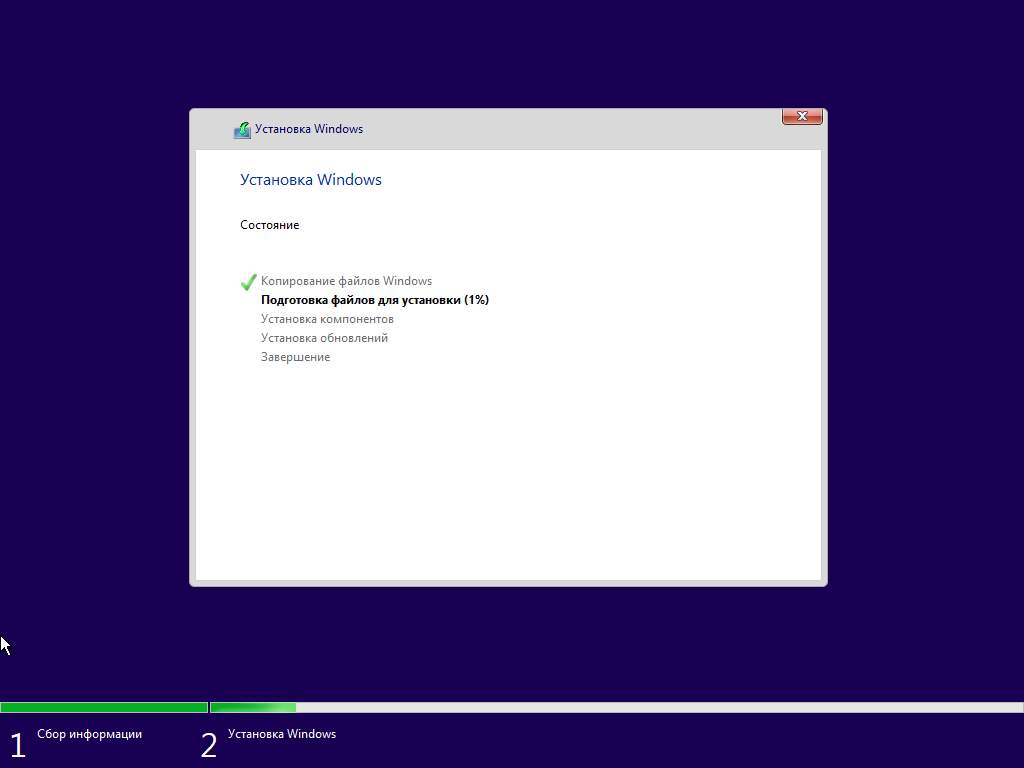
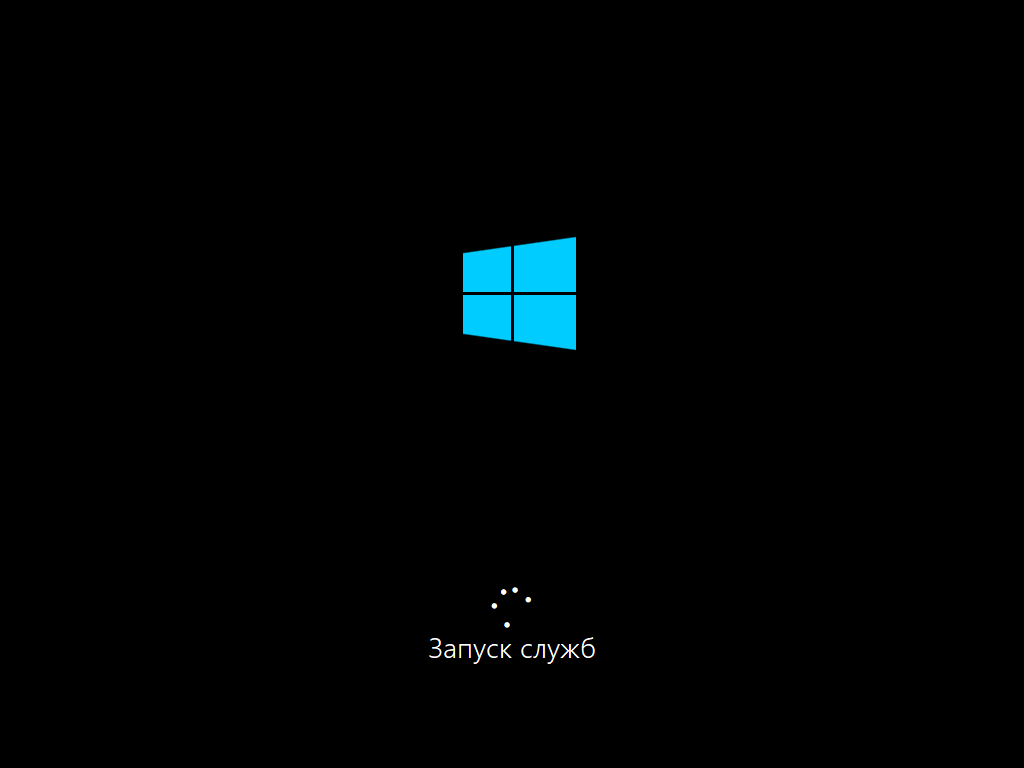
- Появятся дополнительные этапы: подготовка служб, установка обновлений и драйверов. Дождитесь их окончания.
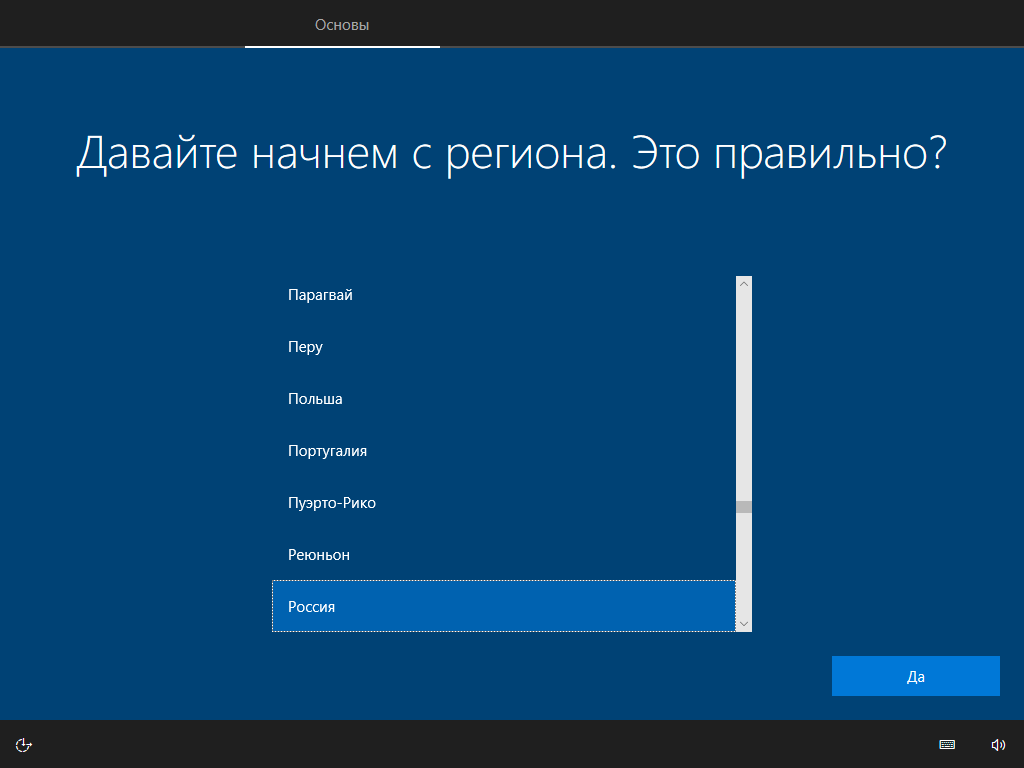
- После этого потребуется выбрать язык интерфейса и параметры региона. Сделайте соответствующий выбор и подтвердите.
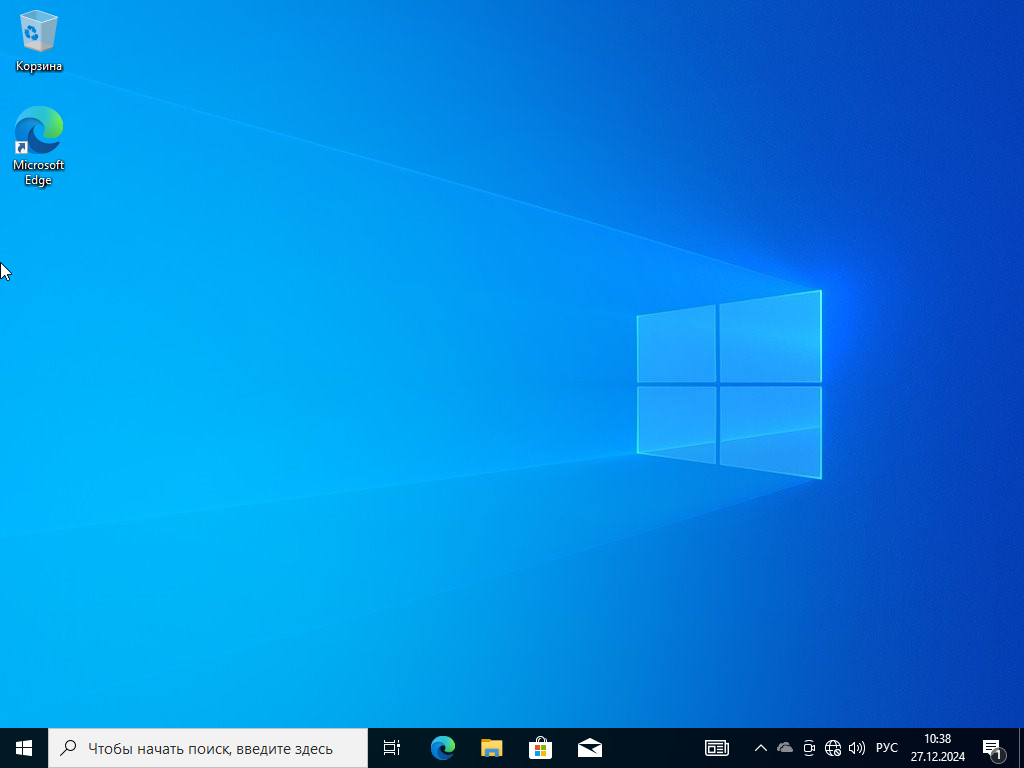
- Через несколько секунд на экране появится рабочий стол Windows в стандартном виде — установка завершена, система готова к использованию.
Активация системы Windows
После завершения установки рекомендуется активировать лицензию. Лучшим инструментом для Windows 8, 10 и 11 считается KMSAuto Lite. Для Windows 7 рекомендуется использовать Windows 7 Loader By Daz. Процесс следующий:
- Перед запуском активатора обязательно отключите встроенную защиту Windows Defender — иначе утилита может быть автоматически заблокирована. Для этого перейдите по этой ссылке и выполните инструкцию.
- Скачайте требуемый активатор (например, KMSAuto Lite для последних версий Windows или Loader By Daz для Windows 7). Запустите программный файл двойным кликом.
Windows 7:
Windows 7 Loader v2.2.2 от Daz
Windows 8, 8.1, 10, 11:
Помните: прежде чем скачивать и запускать активатор, обязательно отключите стандартную защиту Windows — это защитит утилиту от удаления антивирусом, так как она использует обходные методы, которые могут интерпретироваться как вредоносные программы.
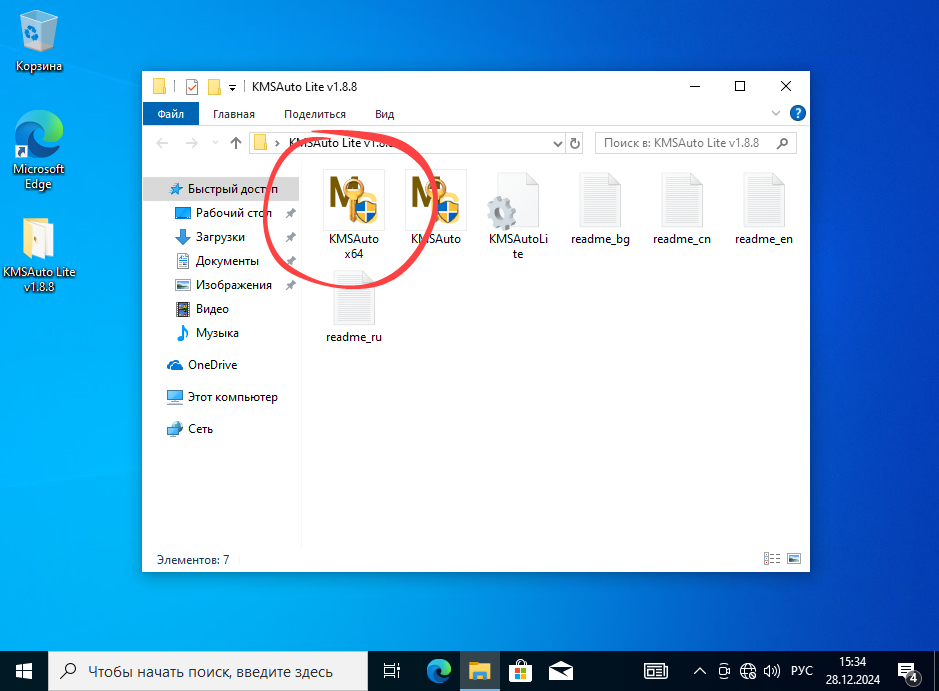
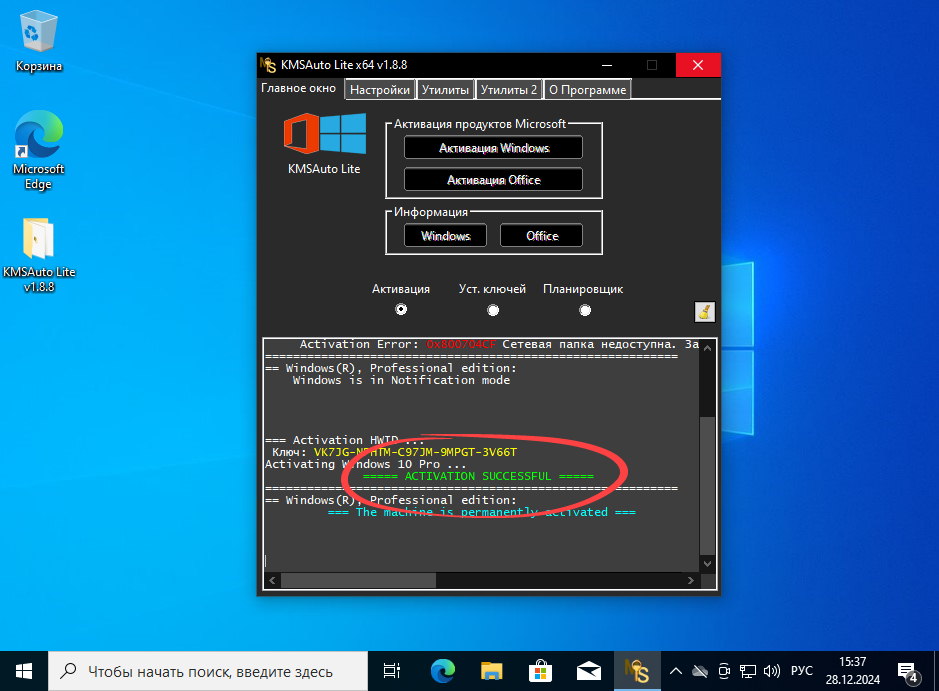
- После открытия программы нажмите кнопку «Лицензировать Windows».
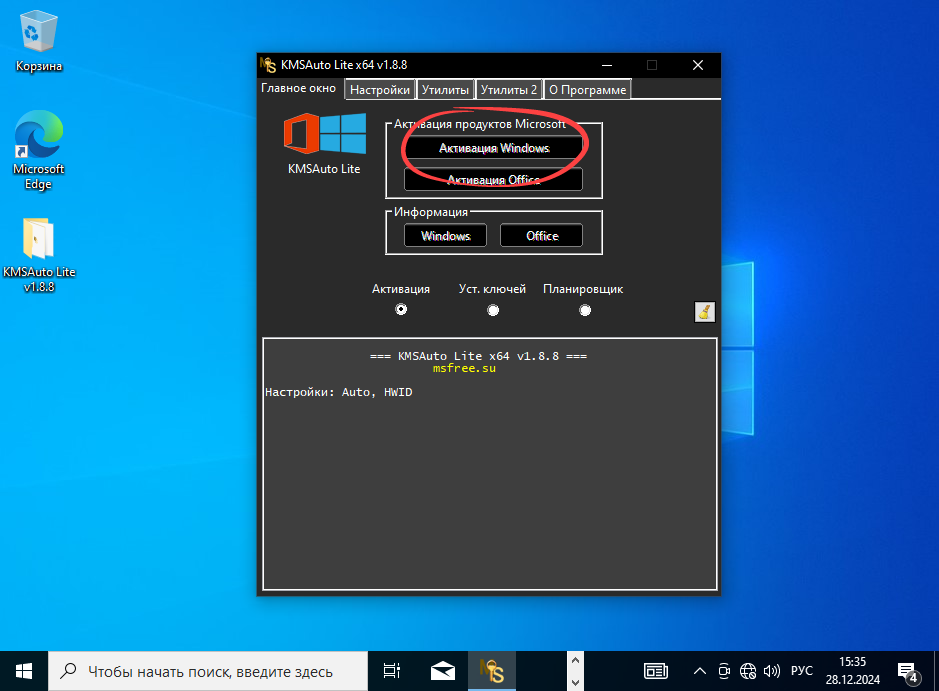
- Наблюдайте за линией статуса в нижней части окна программы. Когда появится сообщение об успешной активации, система приобретёт полноценную лицензию.