

Настоящее руководство подробно описывает пошаговый процесс установки и использования активатора KMSAuto Net на компьютерах с операционной системой Windows 10. Рассмотрим все нюансы, важные моменты и советы по правильной настройке и запуску программы.
Выбор подходящего инструмента — активатора KMSAuto-активатора
Начнем с выбора подходящего варианта. Для операционных систем Windows 8, 10 и 11 особенно рекомендован именно KMSAuto Lite. Эта программа обладает высокой степенью эффективности в автоматической активации как самой ОС, так и офисных приложений. Отличительной чертой является возможность работы в полностью автоматическом режиме, что значительно облегчает задачу для начинающих пользователей. Благодаря высокой совместимости и стабильности, этот активатор становится лидером по популярности и эффективности среди аналогичных решений.
Правильный запуск и подготовка к активации
Важно знать, что KMSAuto Lite не требует сложных процедур установки — он запускается сразу после скачивания и распаковки. Но перед его использованием необходимо выполнить несколько подготовительных шагов:
- В системном трее (рядом с часами) щелкните по иконке Защитника Windows 10. Это откроет интерфейс встроенного антивирусного компонента Microsoft.
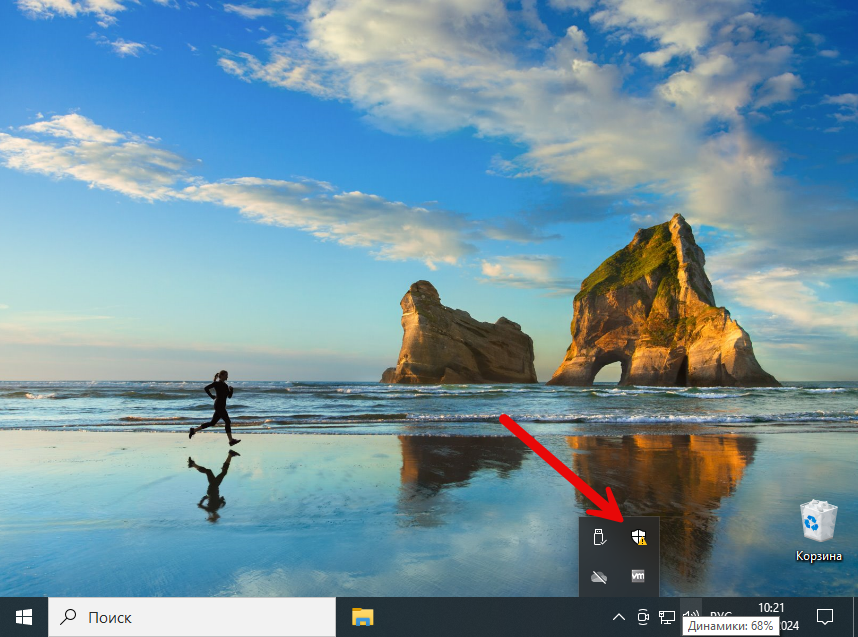
- Переключитесь на раздел, отмеченный на скриншоте красной стрелкой, чтобы перейти к настройкам защиты.
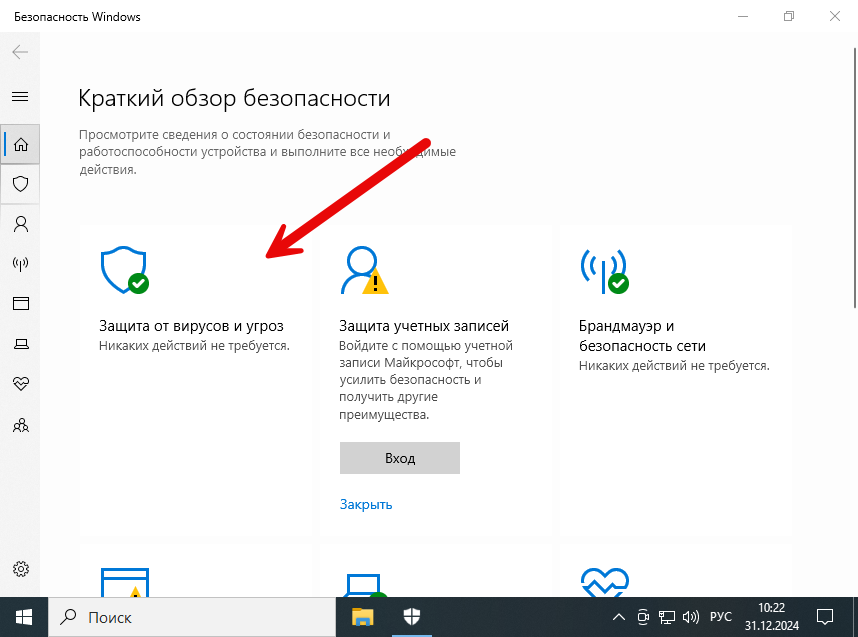
- Нажмите на ссылку управления настройками защитника, чтобы перейти к расширенным опциям.
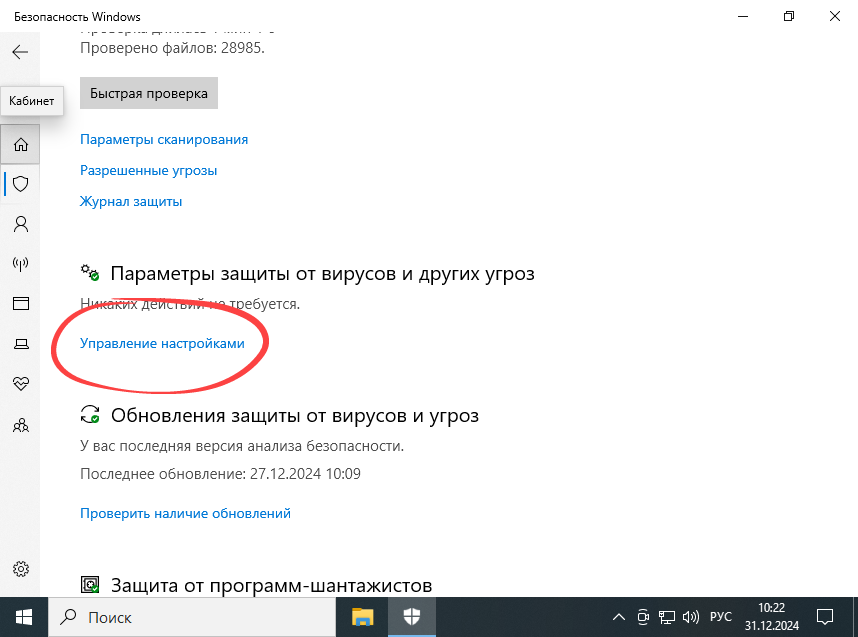
- Отключите переключатель «Защита в реальном времени». Это важно, чтобы антивирус не мешал работе активатора и не блокировал его выполнение.

- Загружаете файлы активатора, выбираете соответствующую разрядность системы (x86 или x64) и запускаете нужный файл, следуя инструкции.
| Лицензия: | Бесплатное использование |
| Разработчик: | Ratiborus |
| Поддержка ОС: | Windows 10, 11, версии x86/x64 (32 и 64 бит) |
| Язык интерфейса: | Русский |
| Обновления и актуальность: | по состоянию на 2026 год |
На нашем сайте вы также найдете подробную инструкцию по отключению штатного антивирусного модуля Microsoft, что является важным этапом для успешной активации.
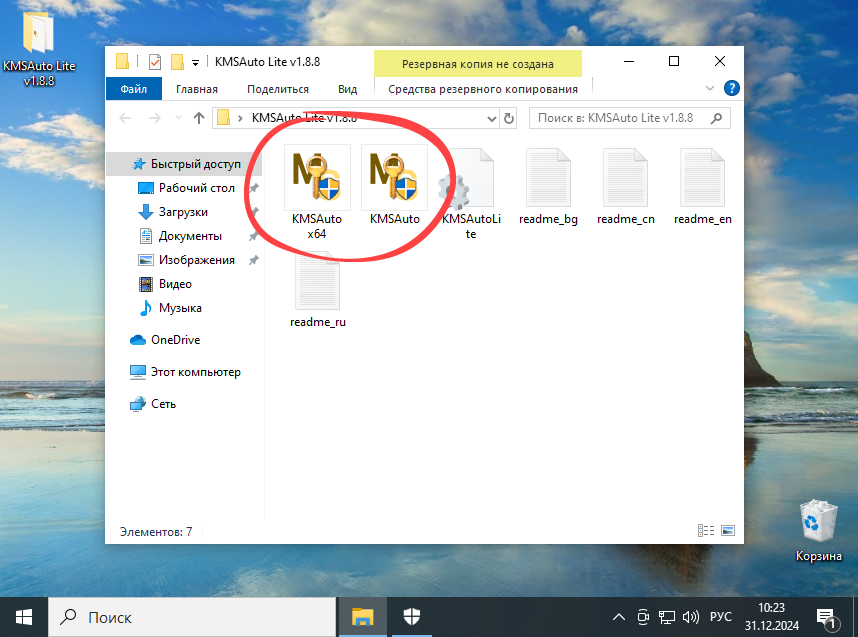
Как выполнить активацию Windows 10 на примере
После успешного запуска активатора следует приступить к активации самой системы. Пошаговая последовательность такова:
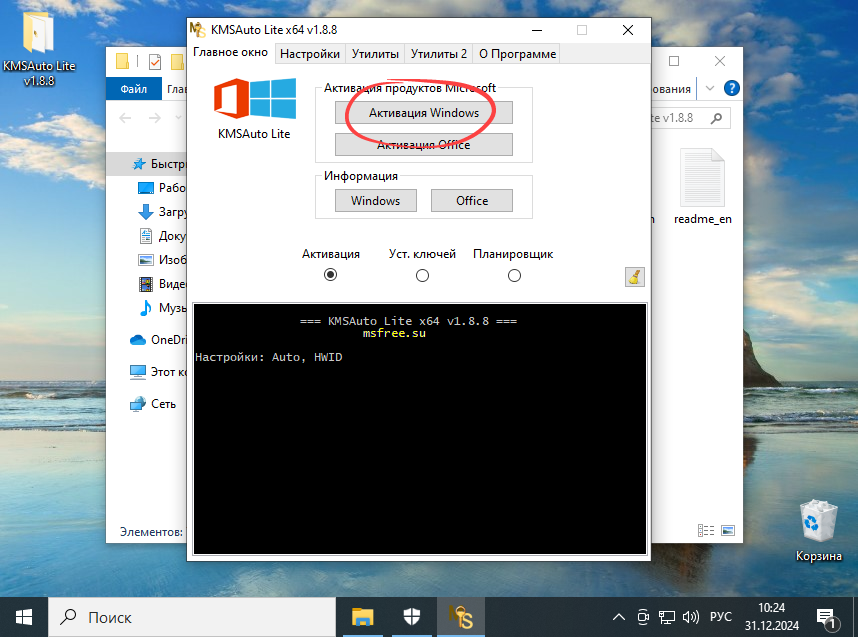
- Перейдите на вкладку «Главное окно» в интерфейсе программы и нажмите кнопку «Активация Windows» или аналогичный по названию функционал.
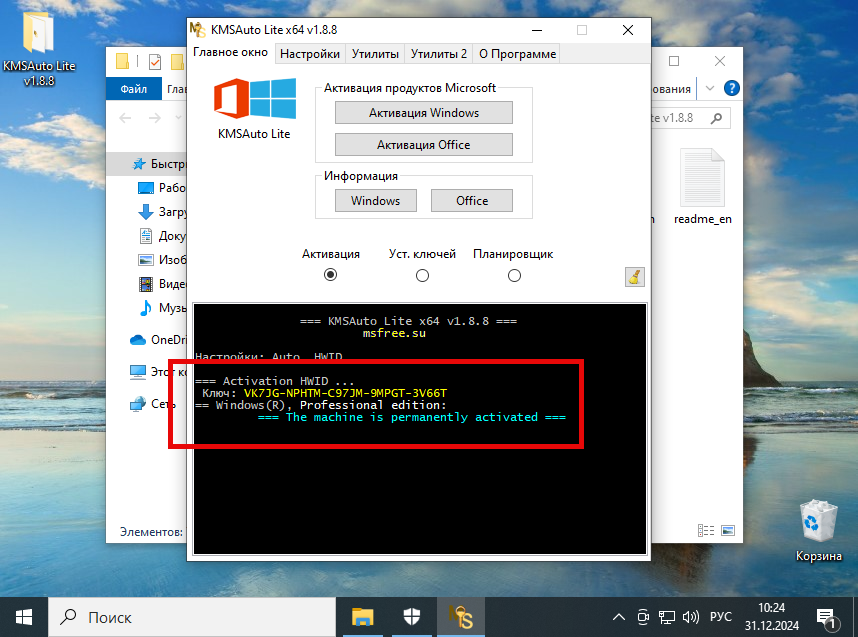
- Дождитесь окончания процесса — появится уведомление о результатах, а в системе будет установлен лицензионный ключ.
Расширенные возможности активатора
Теперь, когда основная установка завершена, вы можете воспользоваться дополнительными опциями программы, расширяющими функционал.
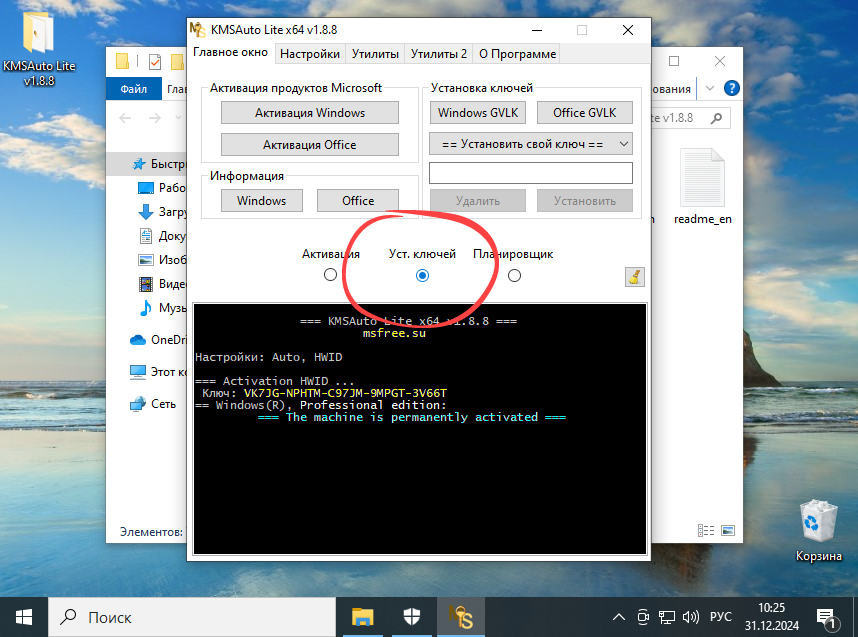
Один из таких инструментов — установка лицензионных ключей вручную. Эта функция подходит для тех, кто хочет активировать Windows или Office без повторного запуска процедуры, просто введя приобретенный ключ.
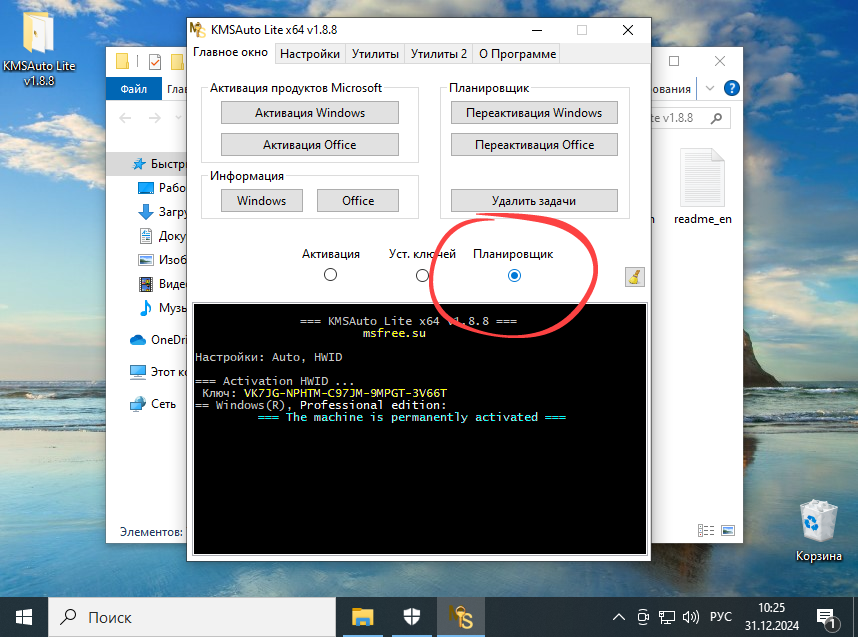
Также есть возможность автоматической переактивации системы — эта функция актуальна после важных обновлений, которые могут привести к потере лицензии. Активатор сам переподключается к KMS-серверу и продлевает лицензию без вмешательства пользователя.
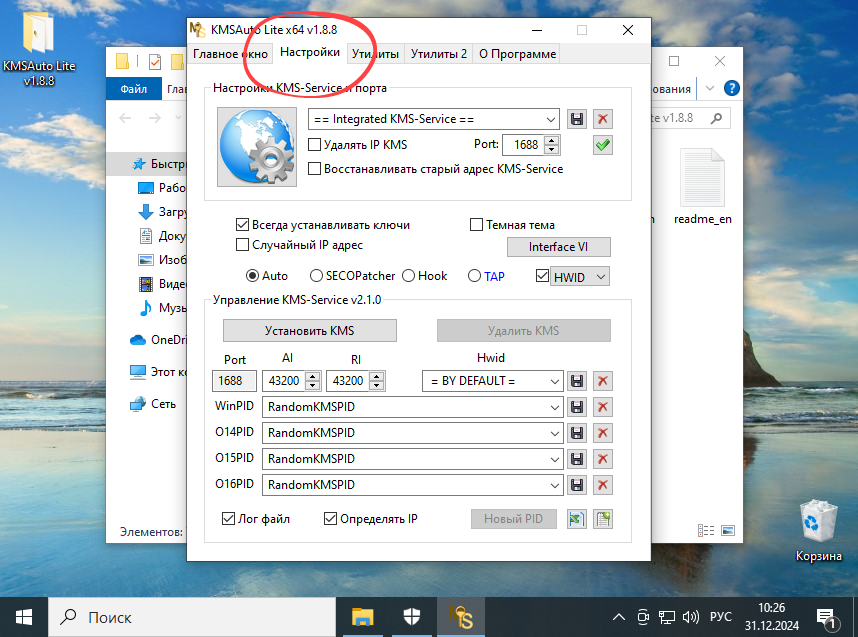
Дополнительные настройки позволяют полностью адаптировать работу активатора под ваши требования: изменение IP-адреса KMS-сервера, настройка протоколов, выбор метода активации и другие параметры через вкладку «Настройки».
Плюсы и минусы использования активатора
Разберемся, какие преимущества и потенциальные недостатки есть у этого инструмента.
Плюсы:
- Отсутствие необходимости платить — программа полностью бесплатная;
- Интуитивно понятный интерфейс и простота использования, даже для новичков;
- Широкие возможности по настройке методов активации под индивидуальные требования.
Минусы:
- При первичном запуске иногда возникают конфликты с антивирусными системами, требующие отключения или исключения программы из проверок.