

Ниже представлен подробный пошаговый гид, который поможет вам максимально быстро и абсолютно бесплатно активировать темный режим в операционной системе Microsoft Windows 10, даже при отсутствии лицензии или активации. Такой способ отлично подойдет тем, кто хочет персонализировать интерфейс и сделать работу на компьютере максимально комфортной в условиях низкой яркости, не используя сторонние программы или платные решения.
В некоторых случаях при попытке включить тёмную тему Windows 10 появляется сообщение о необходимости активировать систему. Это стандартное уведомление связано с тем, что изменение настроек темы зачастую ограничено в невошедших или неактивированных копиях ОС. Если вы оказались на этой странице, значит, именно с этой проблемой сталкиваетесь сейчас, и мы поможем её оперативно решить.
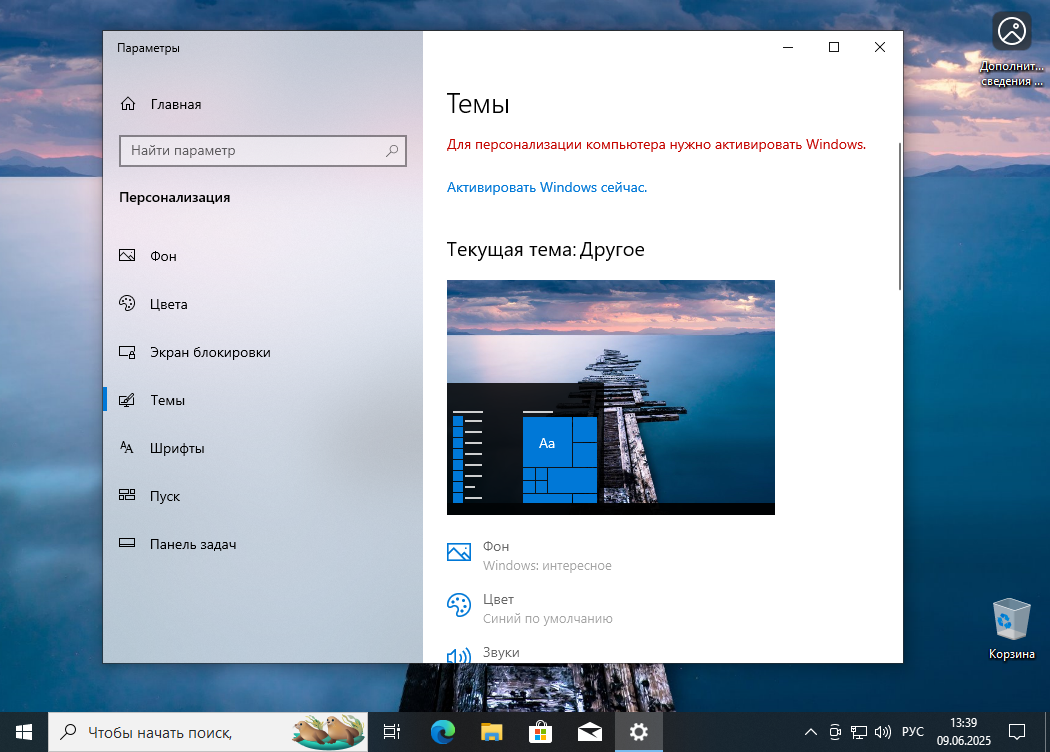
Ключевым инструментом для устранения данной ситуации служит редактор реестра — мощное встроенное средство Windows, позволяющее изменять внутренние параметры системы и управлять ее поведением. Пошаговая инструкция по использованию редактора реестра для включения тёмного режима без активации системы представлена ниже:
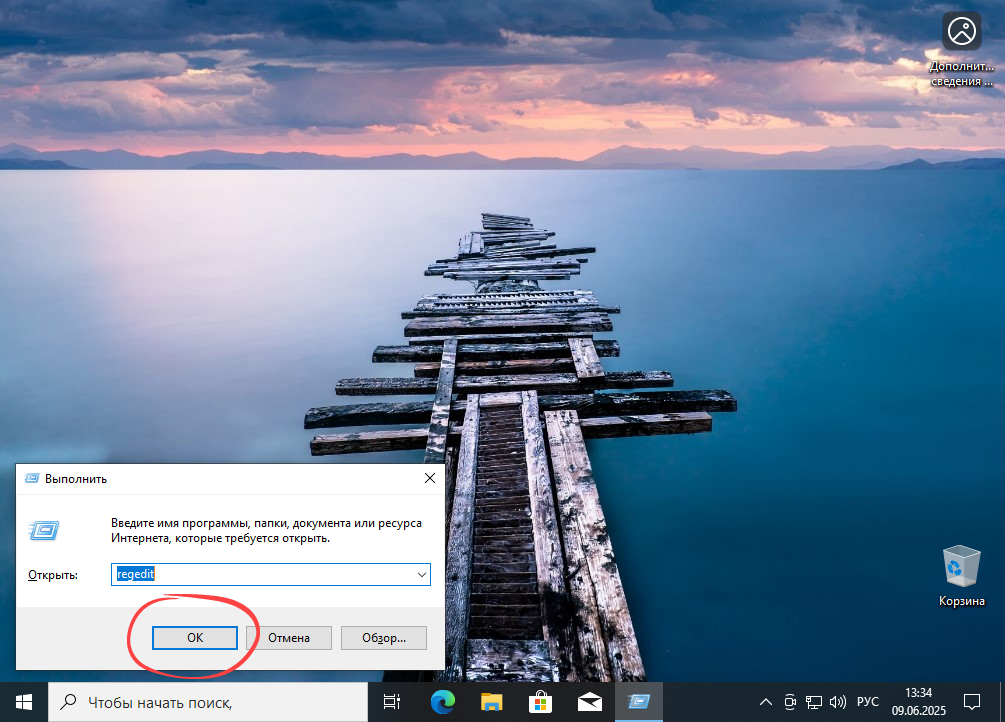
- Первым делом запускаем редактор реестра. Для этого одновременно нажимаем клавиши «Win» + «R», откроется окно «Выполнить». В поле вводим команду
regeditи жмём «OK». Появится окно с предупреждением — подтверждаем свои намерения, если потребуется.
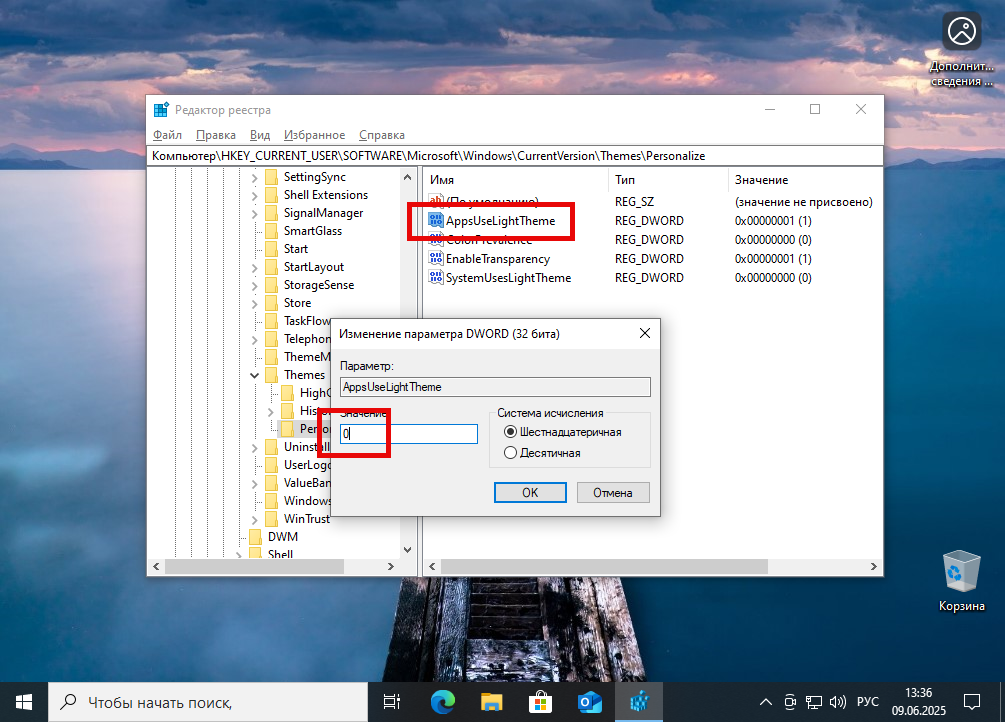
- В редакторе реестра переходим по следующему пути:
HKEY_CURRENT_USERSOFTWAREMicrosoftWindowsCurrentVersionThemesPersonalize. Найдите там параметр AppsUseLightTheme. Для изменения его значения дважды кликаем по нему или вызываем контекстное меню, выбираем «Изменить». Установите значение0, чтобы активировать тёмную тему, и нажмите «ОК». Если такого параметра нет — создайте новый параметр типа DWORD (32 бита) с именем AppsUseLightTheme и присвойте ему значение 0.
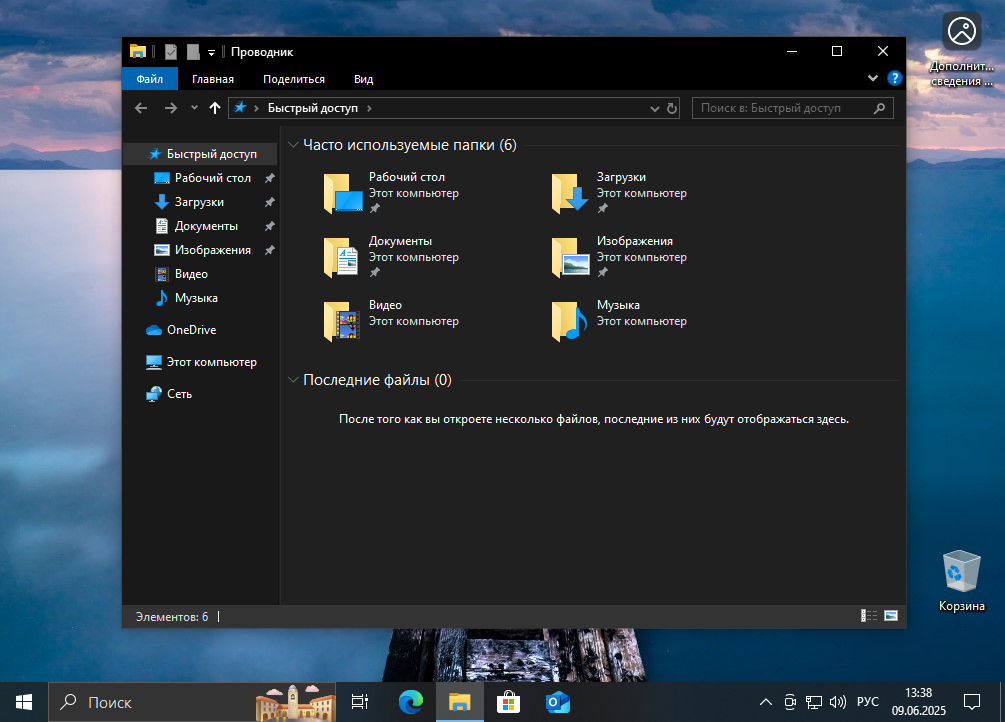
- После внесения изменений необходимо перезапустить проводник Windows для применения новых настроек. Для этого откройте диспетчер задач: щелкните правой кнопкой мыши по панели задач и выберите «Диспетчер задач». В списке процессов найдите «Проводник» или «Windows Explorer». Выделите его, кликните по нему правой кнопкой мыши и выберите «Перезапустить». Это обновит интерфейс, и темная тема активируется во всех элементах системы, включая панель задач, меню и окна проводника.
Завершив эти действия, вы получите полностью темный интерфейс, что значительно снизит нагрузку на глаза во время работы в условиях слабого освещения и создаст современный внешний вид системы.
Если вы захотите вернуться к стандартной светлой теме, достаточно снова открыть редактор реестра по тому же пути, найти параметр AppsUseLightTheme и установить значение 1. После перезапуска проводника интерфейс снова станет светлым и привычным.