

Иногда при попытке применить кряк или активировать Windows бесплатно от Microsoft, пользователь сталкивается с неожиданной реакцией встроенного антивируса. Такой сбой — явление достаточно распространённое, ведь встроенный Защитник Windows не только следит за наличием вирусов и вредоносных программ, но и блокирует любые попытки обхода лицензионной защиты системы или использования несертифицированного программного обеспечения. В результате возникает необходимость временно отключить защитные функции, чтобы продолжить работу. В этой статье мы подробно разберёмся, как правильно и безопасно провести отключение Защитника Windows 10 и 11, следуя пошаговым инструкциям.
Подготовительные мероприятия: отключение защиты
Изначально рекомендуется отключить встроенную защиту, чтобы устранить постоянные блокировки при использовании стороннего активатора или кряка. Сделать это можно через настройки системы, не прибегая к сторонним программам. Ниже приводится подробная инструкция.
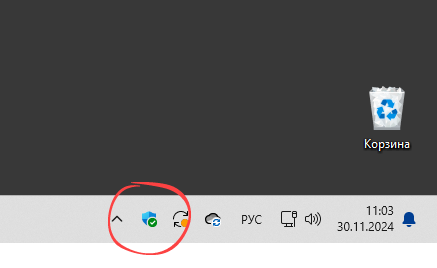
- Щёлкните левой кнопкой мыши по иконке антивируса, расположенной в системном трее панели задач — обычно это значок щита или замка.
- После открытия интерфейса антивирусного средства или Центра безопасности Windows выберите соответствующий раздел, в котором отображаются параметры защиты.
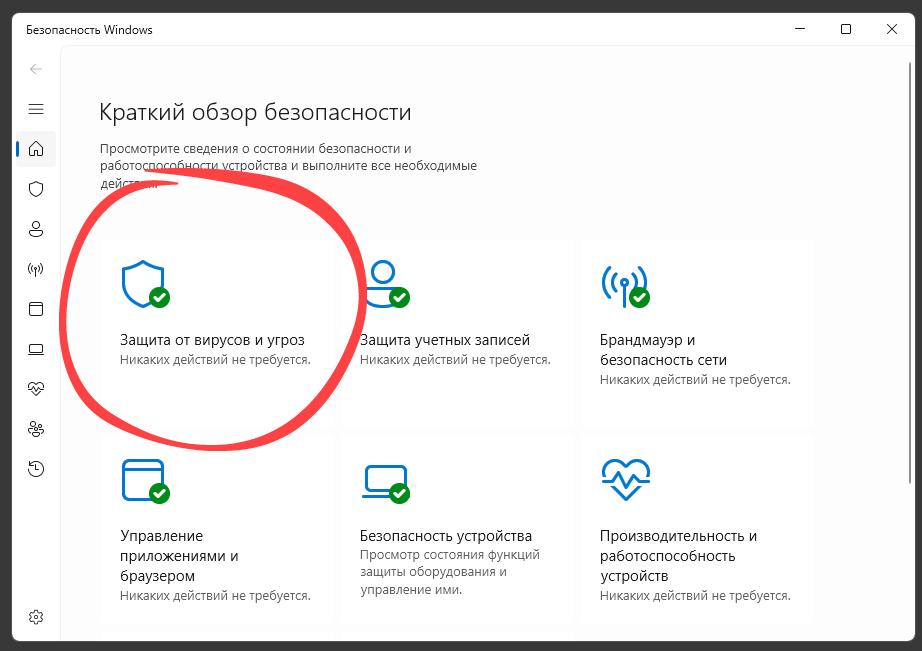
- Перейдите к пункту «Защита от вирусов и угроз», где отображаются текущие настройки антивируса.
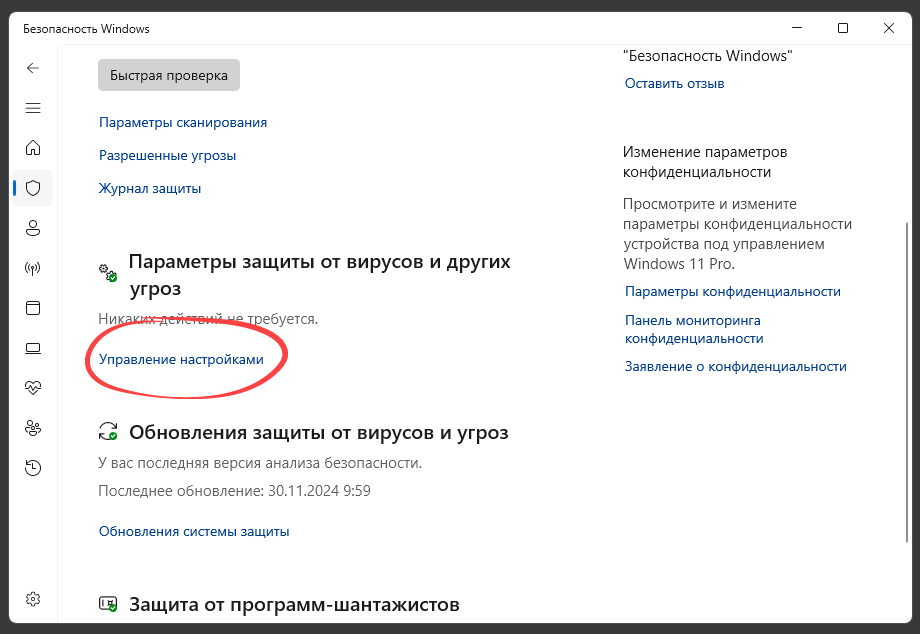
- На странице остановите активность режима «Защита в реальном времени», отключив переключатель или сняв галочку. Убедитесь, что статус изменился на отключённый.
Если после отключения защиты антивирус продолжает блокировать активатор или конкретные файлы, поможет добавление исключений. Так система перестанет реагировать на выбранные объекты как на угрозы. Этапы пошагово:
- Через меню иконки Защитника в системном трее повторно откройте интерфейс антивируса.
- Перейдите в раздел «Защита от вирусов и угроз».
- На странице управления настройками найдите пункт «Исключения» и выберите его.
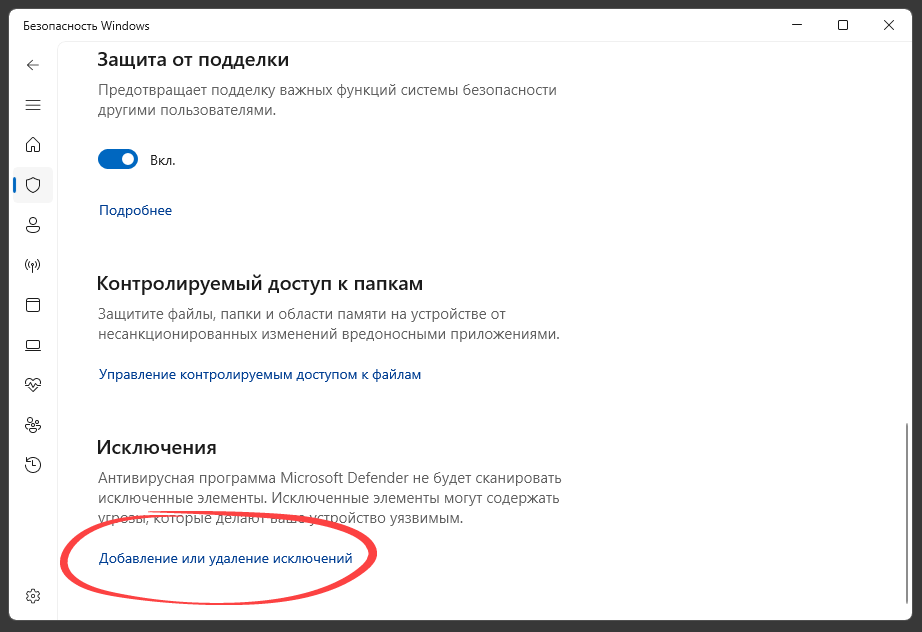
- Нажмите на кнопку «Добавить исключение», выберите тип объекта — папку или файл.
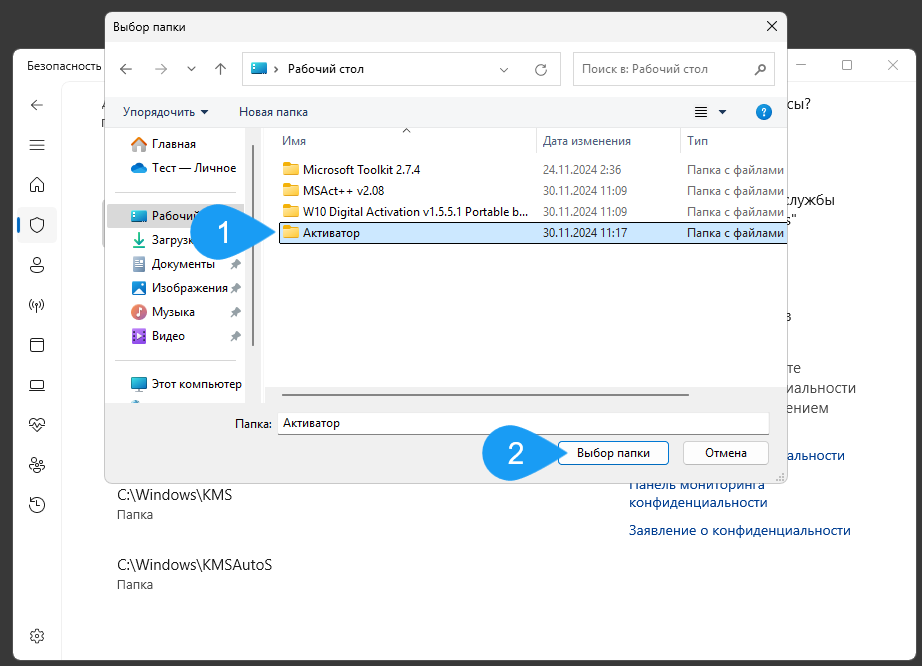
Перед этим необходимо подготовить и создать в удобном месте новую папку, которая будет использоваться для хранения активируемых программ или патчей.
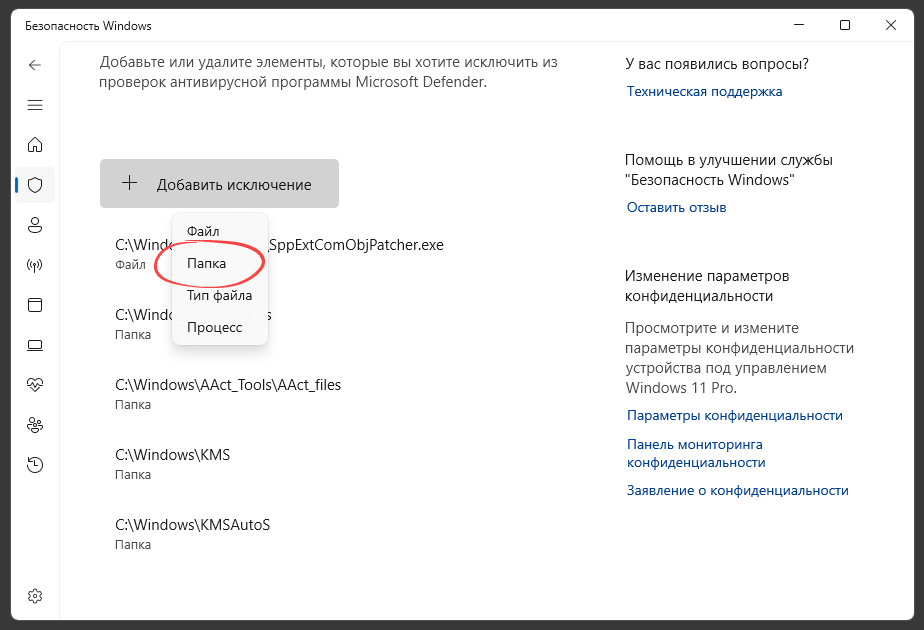
- Откроется окно проводника, в нем выберите нужную папку или файл и подтвердите добавление.
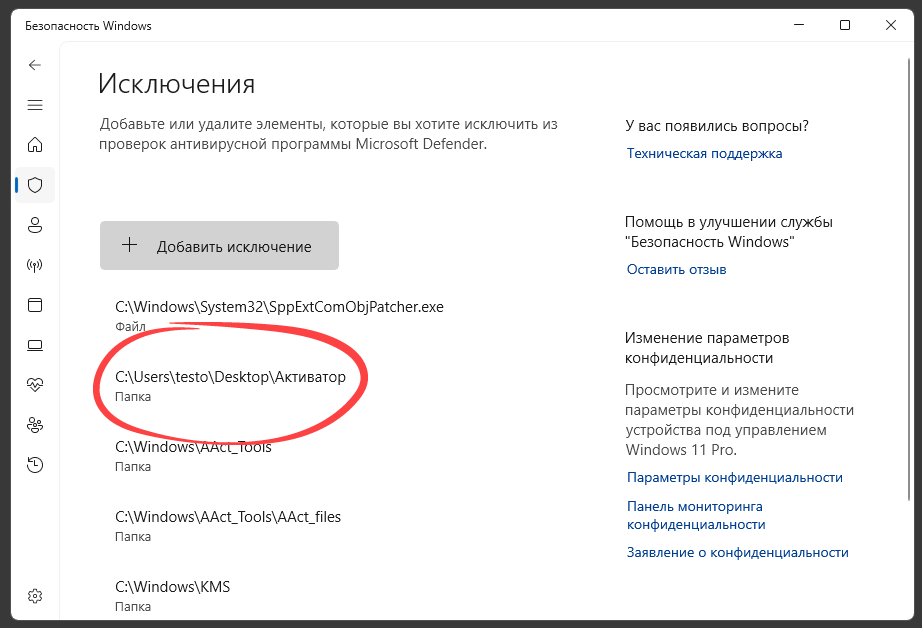
- Проверьте, что выбранный объект появился в списке исключённых для дальнейшей работы.
Как отключить Защитник во время работы системы
Иногда возникает необходимость полностью и кратковременно отключить Защитник Windows прямо во время активной работы системы, например, при особых настройках или временных манипуляциях. Процесс следующий:
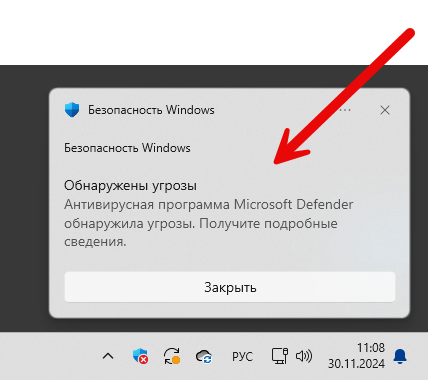
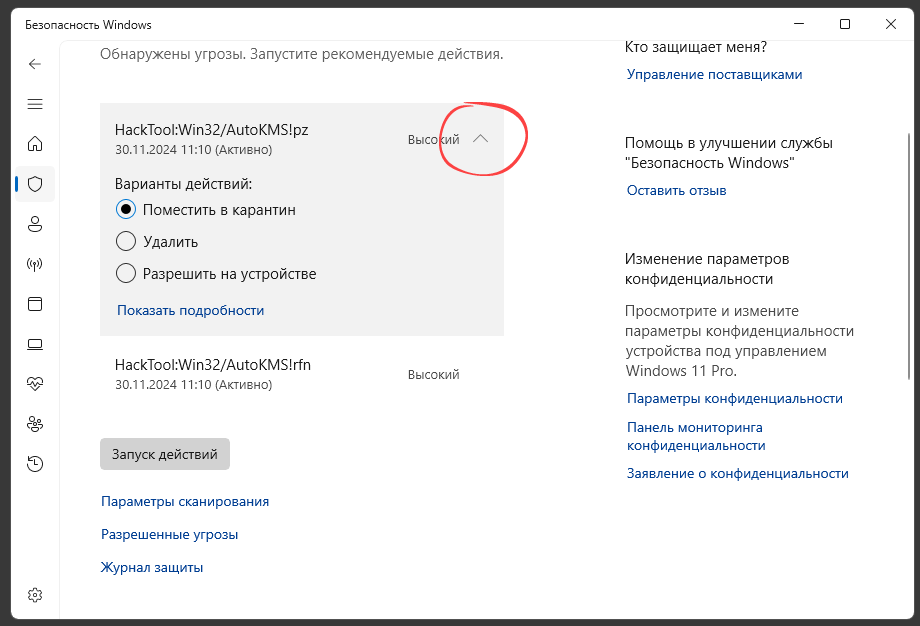
- Когда появляется тревожное сообщение о наличии угрозы, сразу же кликните по нему для открытия подробностей.
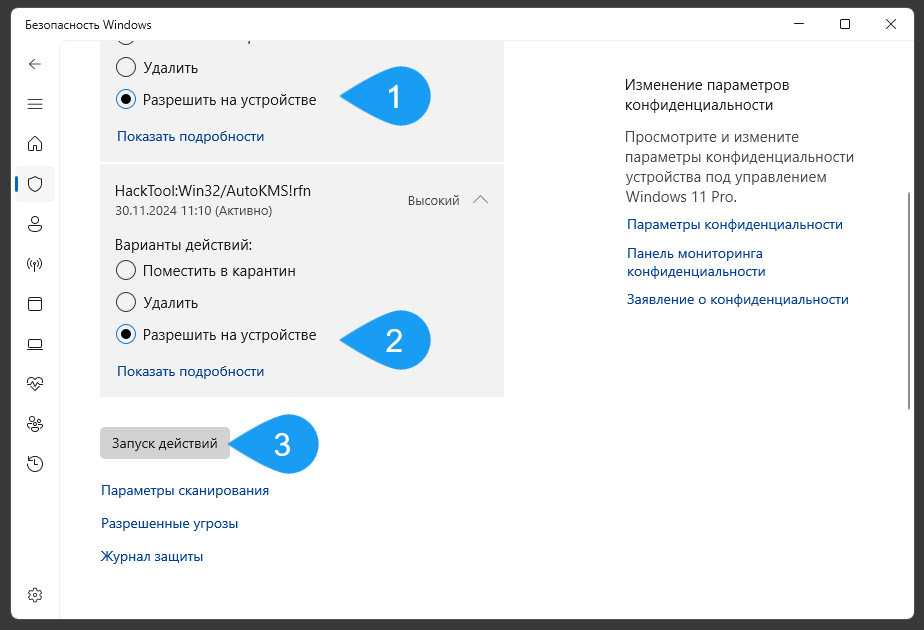
- В открывшемся окне расширьте сведения об угрозе, установите флажок «Разрешить на устройстве» для каждого элемента, требующего исключения.
- Дальше нажмите кнопку «Запустить действия» или «Подтвердить», чтобы отключить угрозу и продолжить работу.
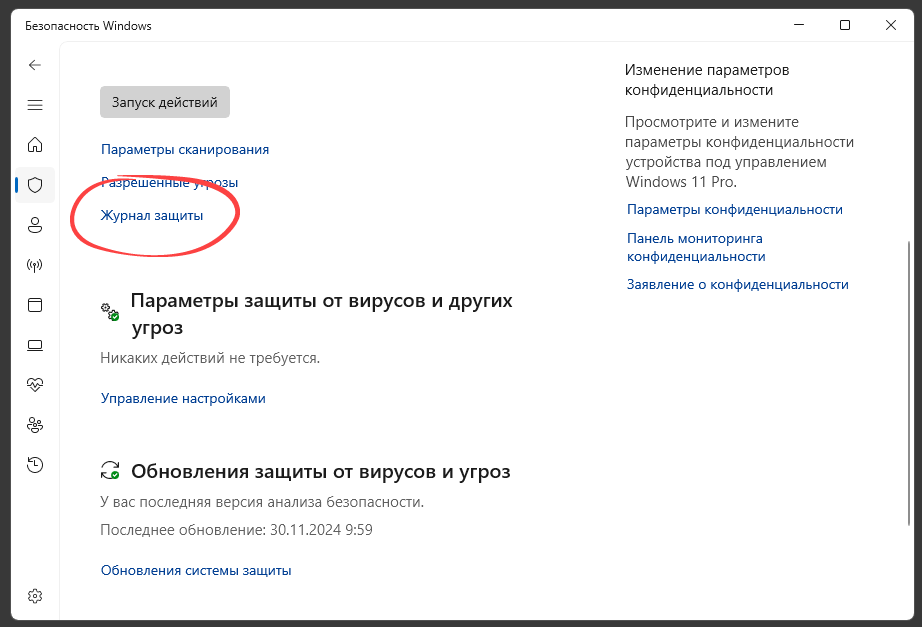
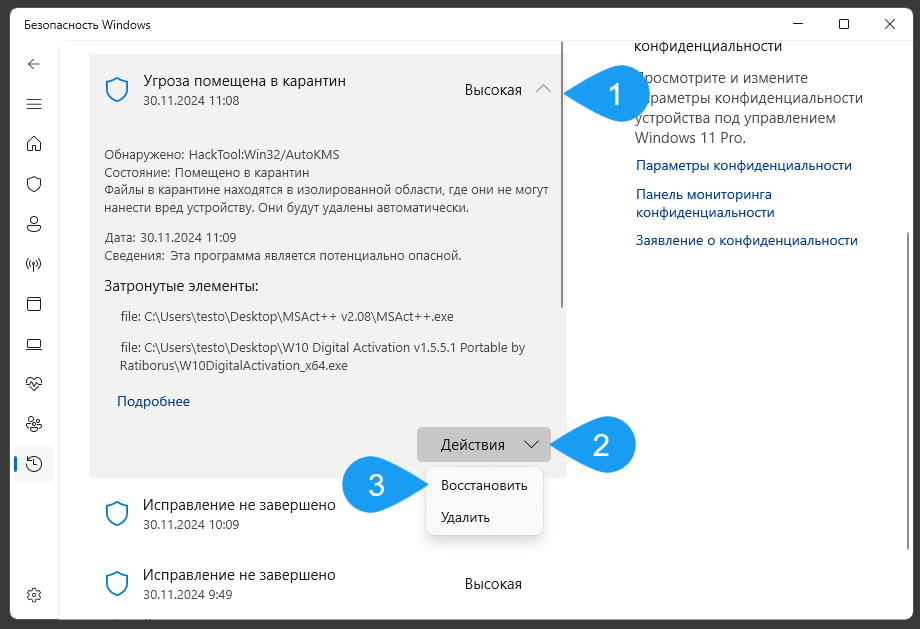
- Если уведомления исчезли до отключения, можно открыть журнал событий и найти записи о блокировках для их разрешения.
- В журнале можно выбрать нужные записи и произвести восстановление или разрешение файлов, которые были блокированы.
Использование утилит сторонних разработчиков для отключения Defender
Для более удобного и быстрого отключения антивируса существуют специальные программы, которые позволяют управлять встроенной защитой Windows. Среди популярных решений:
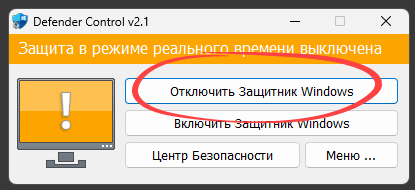
Defender Control
Это бесплатное приложение, обладающее дружелюбным интерфейсом на русском языке. После его запуска достаточно нажать кнопку для отключения Защитника. В любой момент можно вернуть защиту одним нажатием кнопки.
| Лицензия: | Бесплатно |
| Разработчик: | Ratiborus |
| Язык: | Русский |
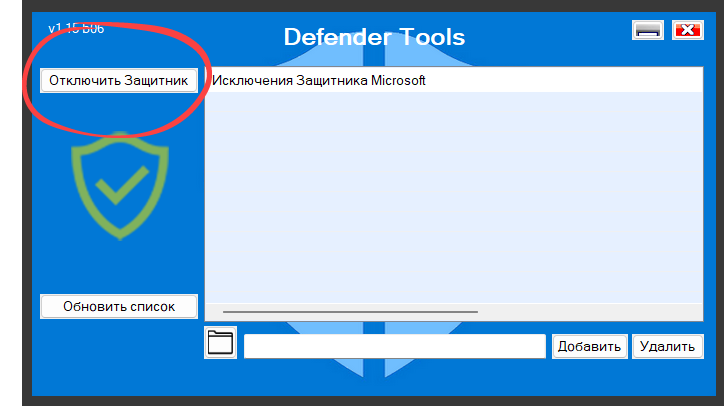
Defender Tools
Ещё одна бесплатная утилита, позволяющая быстро отключить или снова активировать Windows Defender. Для этого нужно запустить программу и нажать кнопку, выделенную красной рамкой — это полностью или временно отключит антивирус.
| Лицензия: | Бесплатно |
| Разработчик: | Ratiborus |
| Язык: | Русский |
Данный метод одинаково подходит и для Windows 10, и для Windows 11, что делает отдельные инструкции для версий операционной системы излишними.