Возникновение ошибки активации с кодом 0xc004f211 связано с изменением аппаратных компонентов на вашем ПК или ноутбуке. Обычно это происходит после замены ключевых элементов, таких как материнская плата, центральный процессор, видеокарта или другие важные устройства, на новые. В результате система обнаруживает изменение конфигурации и блокирует дальнейшую активацию, выдавая соответствующую ошибку. Данная ситуация часто случается при попытке обновления оборудования и требует корректных мер для повторной активации Windows без потери лицензии.
Подготовительные шаги перед повторной активацией
Перед тем, как приступать к устранению ошибки 0xc004f211, необходимо выполнить подготовительные процедуры для правильной настройки системы и очистки старых данных лицензии. Это позволит избежать конфликтов и обеспечит успешное повторное активирование системы. Основные этапы включают работу с командной строкой и удаление предыдущих ключей.
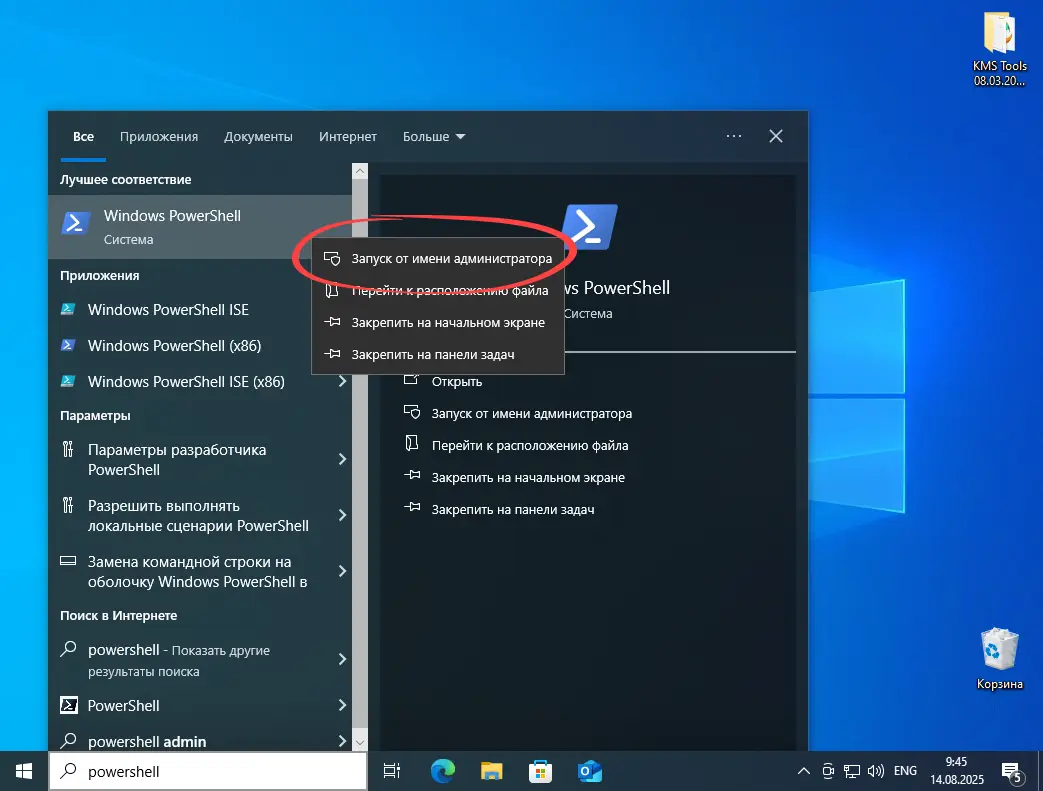
- Для начала откройте встроенный инструмент Windows PowerShell с правами администратора. Это легко делается через поиск в системе: найдите PowerShell, кликните правой кнопкой и выберите «Запуск от имени администратора».
- Далее введите следующую команду и нажмитеEnter. После успешного выполнения в появится сообщение о корректной работе команды и отсутствии ошибок.
wmic path softwarelicensingservice get OA3xOriginalProductKey
Процесс активации операционной системы Windows
После подготовки системы можно приступать непосредственно к активации. Для этого рекомендуется использовать автоматические приложения, способные установить серийный номер вашей версии Windows и создать нужные задания для автоматического повторного запуска активации, если потребуется. Это значительно ускоряет и упрощает процесс.
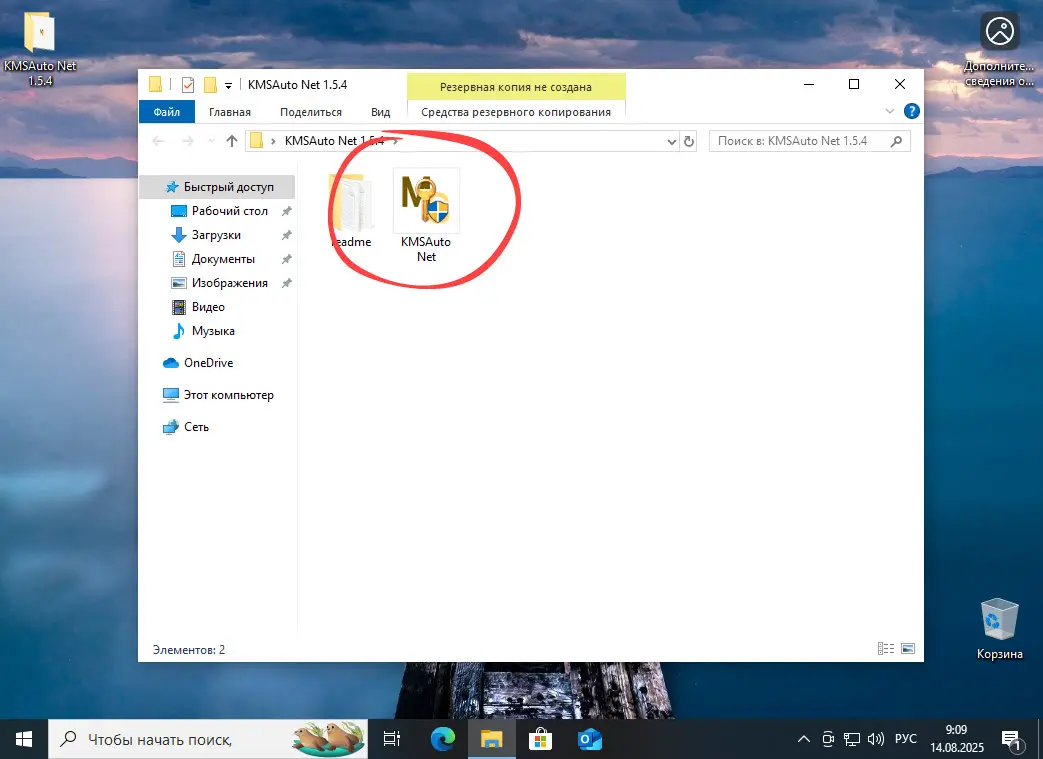
- Скачайте выбранный активационный инструмент и запустите его — установка не потребуется, достаточно открыть файл.
Стоит помнить, что любые программы, предназначенные для обхода официальной схемы лицензирования Microsoft, по умолчанию воспринимаются антивирусным программным обеспечением как потенциально вредоносные. Для успешной работы таких приложений рекомендуется временно отключить защитник Windows. Для этого необходимо выполнить инструкцию по отключению защитника Windows.
| Лицензия: | Бесплатная |
| Поддерживаемые версии ОС: | Windows 8.1, 10 (x86 и x64, 32 и 64 бит) |
| Разработчик: | Ratiborus |
| Язык интерфейса: | Русский |
| Обновление и актуальность: | по состоянию на 2026 |
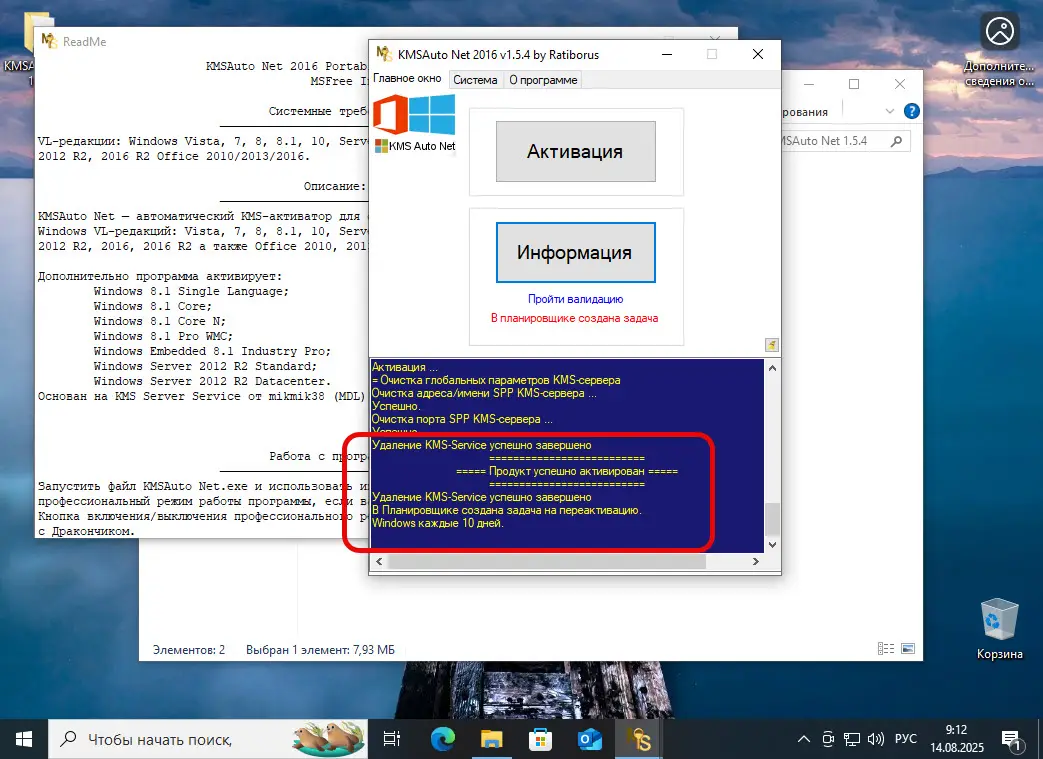
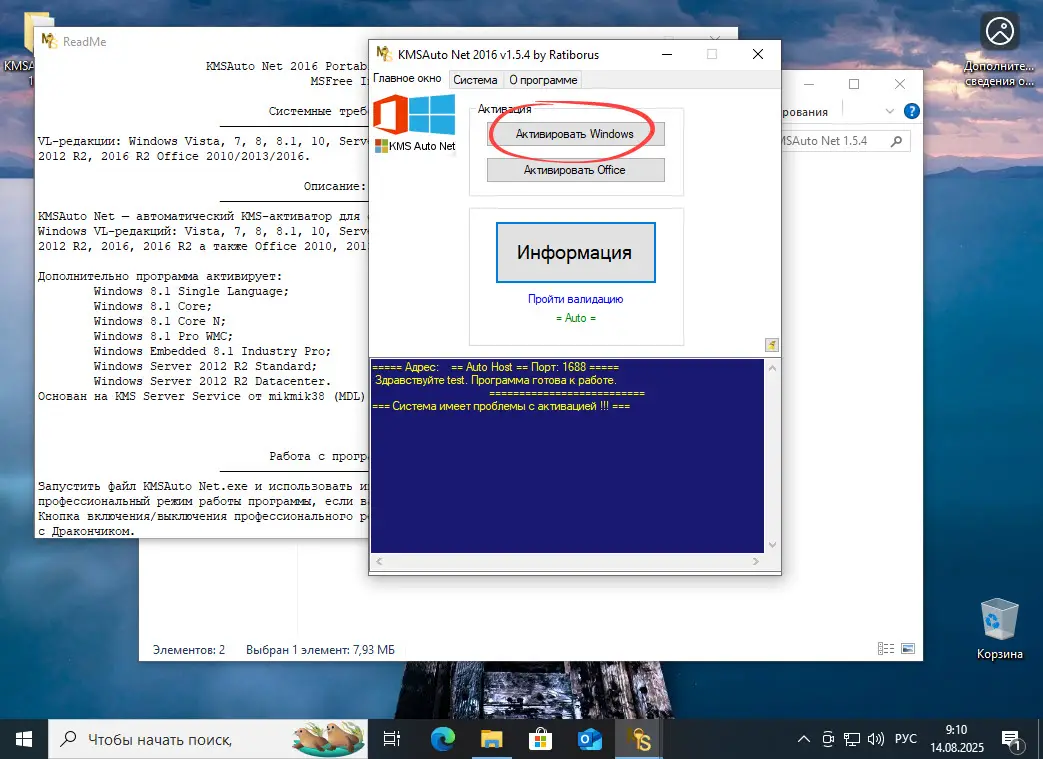
- Нажмите кнопку для начала процесса активации системы.
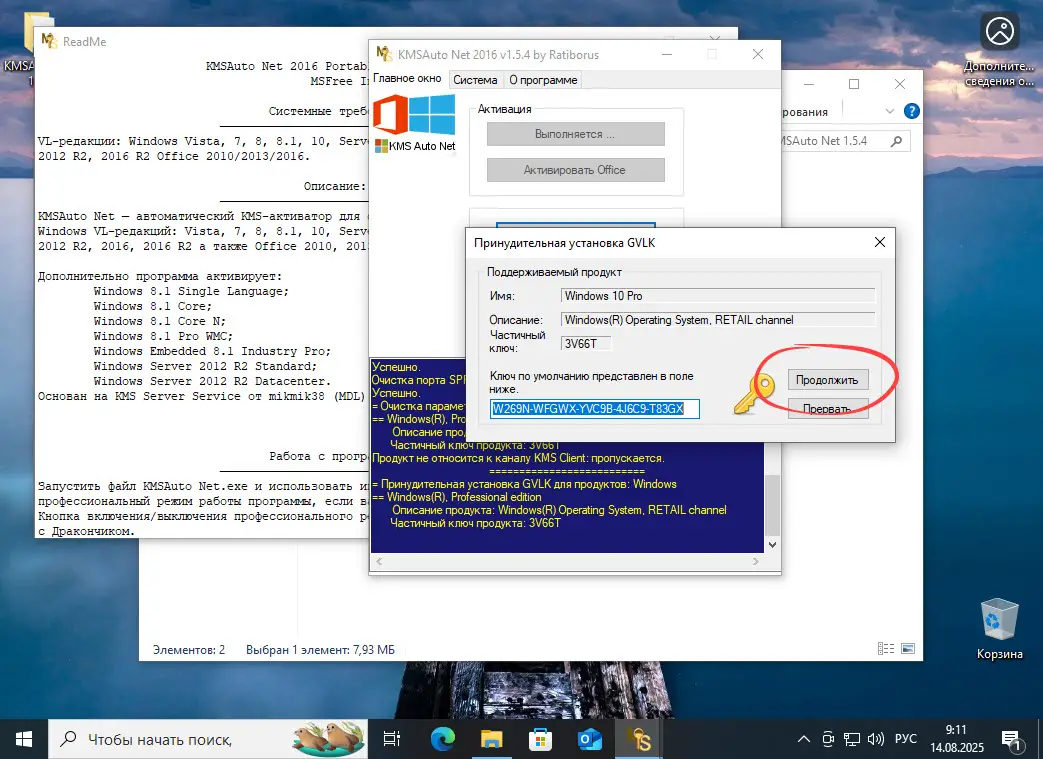
- Подтвердите установку лицензийного ключа, а затем нажмите «Продолжить». Обратите внимание, что отображается версия Windows — например, Windows 10 Pro, однако инструмент сможет работать и с Windows 11 Pro без проблем.
- Обеспечьте защиту от удаления лицензии: в случае обновлений или изменений правил системы создается автоматическая задача, которая повторяет процесс лицензирования, гарантируя сохранение активации.
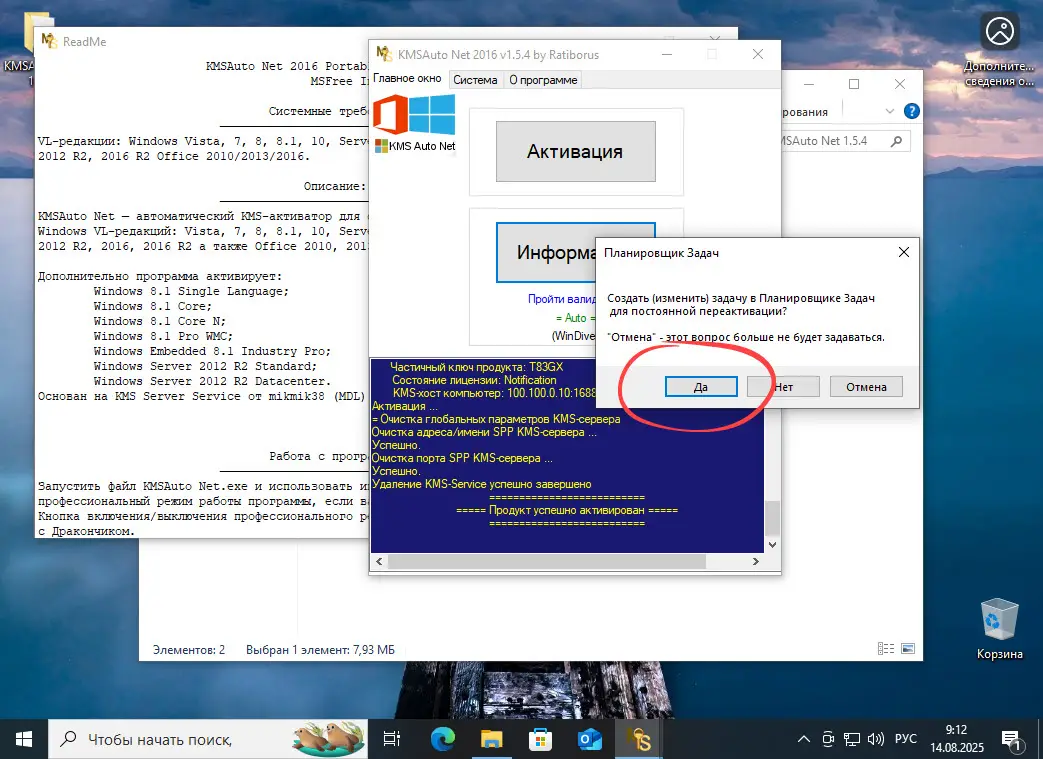
- После завершения дождитесь появления сообщения о успешной активации. Закрывайте окно программы, когда в нижней части появится подтверждение успешной регистрации Windows.