Нередко при попытке активировать Windows 10 или Windows 11 через ключ возникает системная ошибка с кодом 0x803fa067. Это свидетельствует о том, что используемый ключ не соответствует редакции или разрядности текущей версии ОС. Поэтому перед началом процесса лицензирования важно точно определить параметры системы и выбрать подходящий ключ для активации.
Подготовительные этапы к процессу активации
Если столкнулись с проблемой и появлением ошибки с кодом 0x803fa067, необходимо провести тщательную проверку типа и разрядности установленной операционной системы. Для этого выполните следующие шаги:
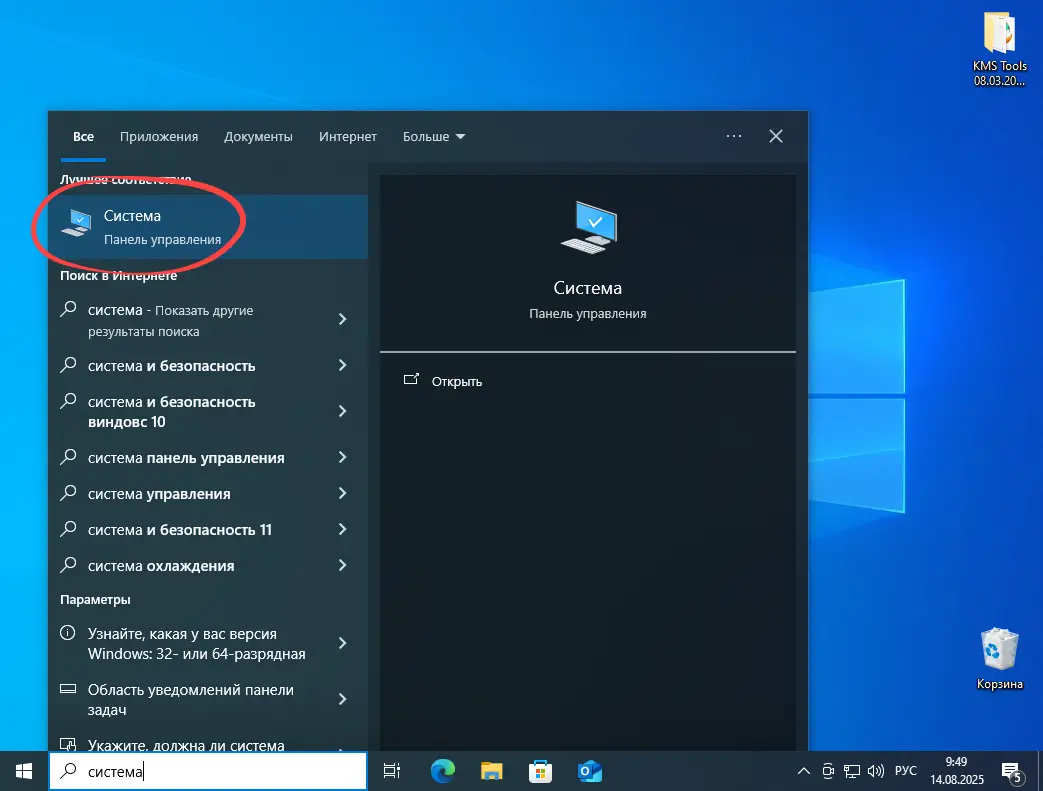
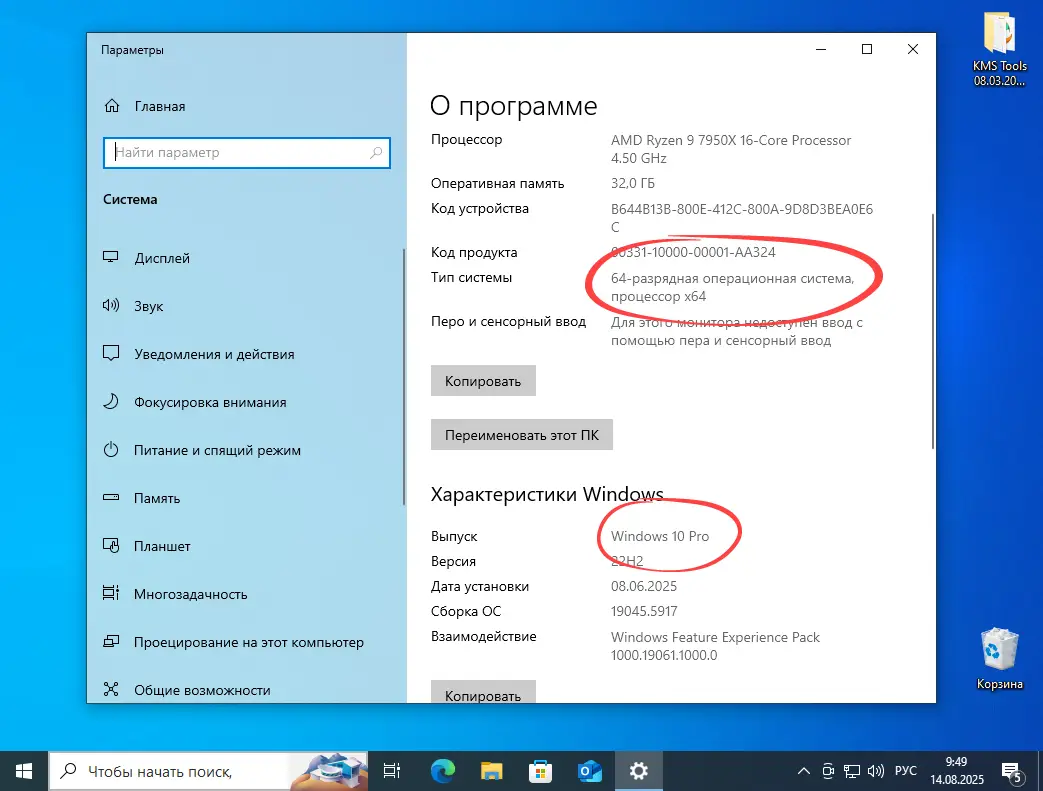
- Откройте меню «Пуск» и в поисковой строке введите «Система», затем выберите раздел «Система» из результатов поиска, находящийся в панели управления.
- На открывшейся странице просмотрите сведения около пункта «Тип системы»: это может быть 32 или 64-разрядная версия ОС. В данном случае, например, указано «64-разрядная операционная система для процессоров x64». Также убедитесь, что версия системы — это Windows 10 Pro или другая редакция, предназначенная для активации.
- Для исключения возможных ошибок рекомендуется очистить остаточные данные о предыдущих лицензиях. Для этого запустите командную строку с правами администратора: нажмите сочетание клавиш Win + X и выберите «Командная строка (администратор)» или «Windows PowerShell (администратор)». Введите далее необходимые команды.
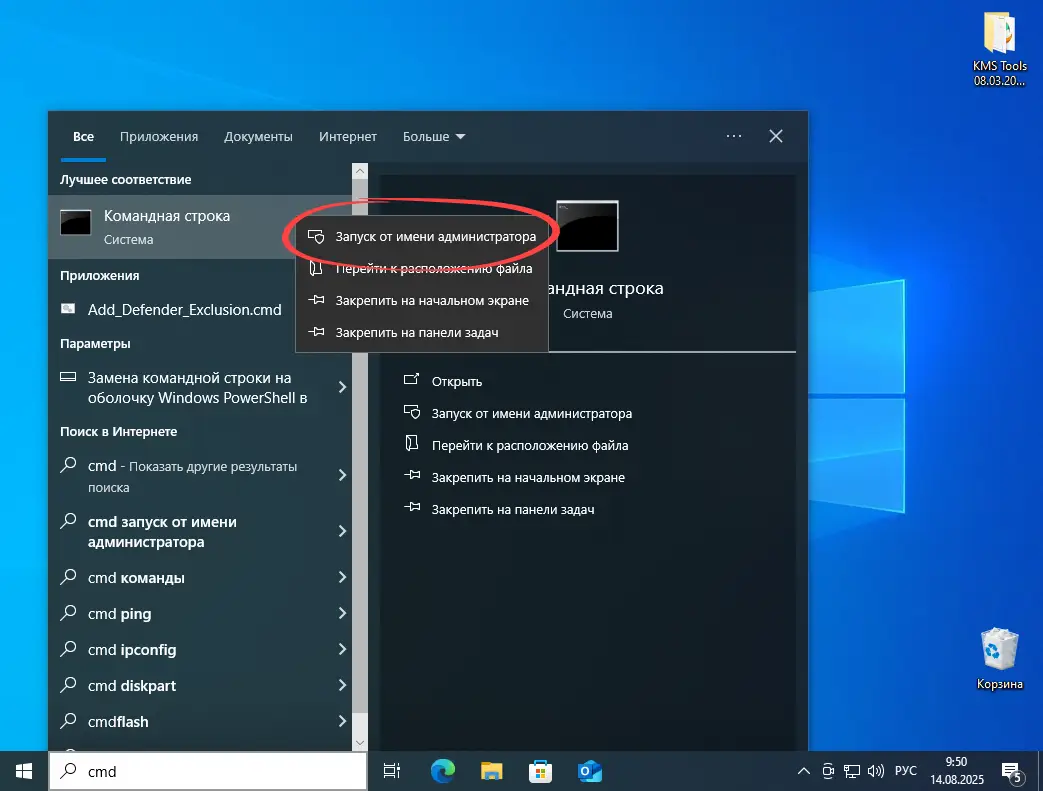
Затем по очереди вводите следующие команды, нажимая Enter после каждой:
slmgr /ipk W269N-WFGWX-YVC9B-4J6C9-T83GX

slmgr /skms kms.digiboy.ir

slmgr /ato
Эти шаги обеспечат удаление старых ключей и подготовку системы к новой активации.
Процедура активации ОС
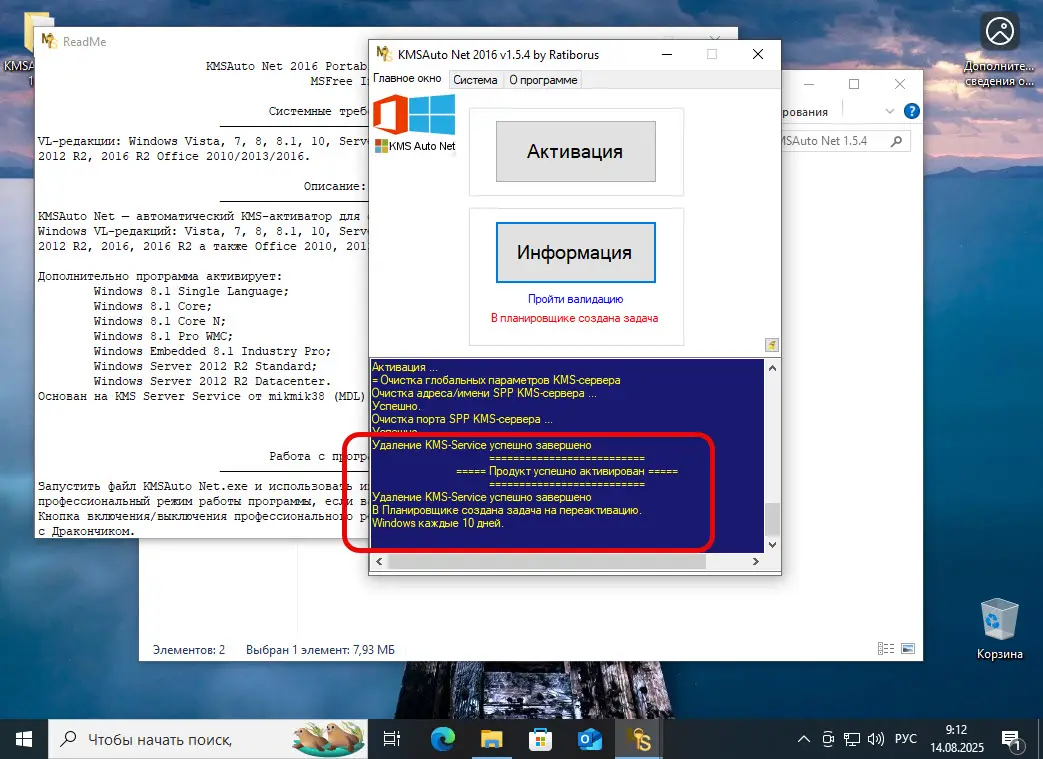
Для устранения проблемы с активацией рекомендуется использовать автоматизированное программное обеспечение, предназначенное для этого процесса. Оно существенно упрощает и ускоряет процедуру. Делайте по инструкции:
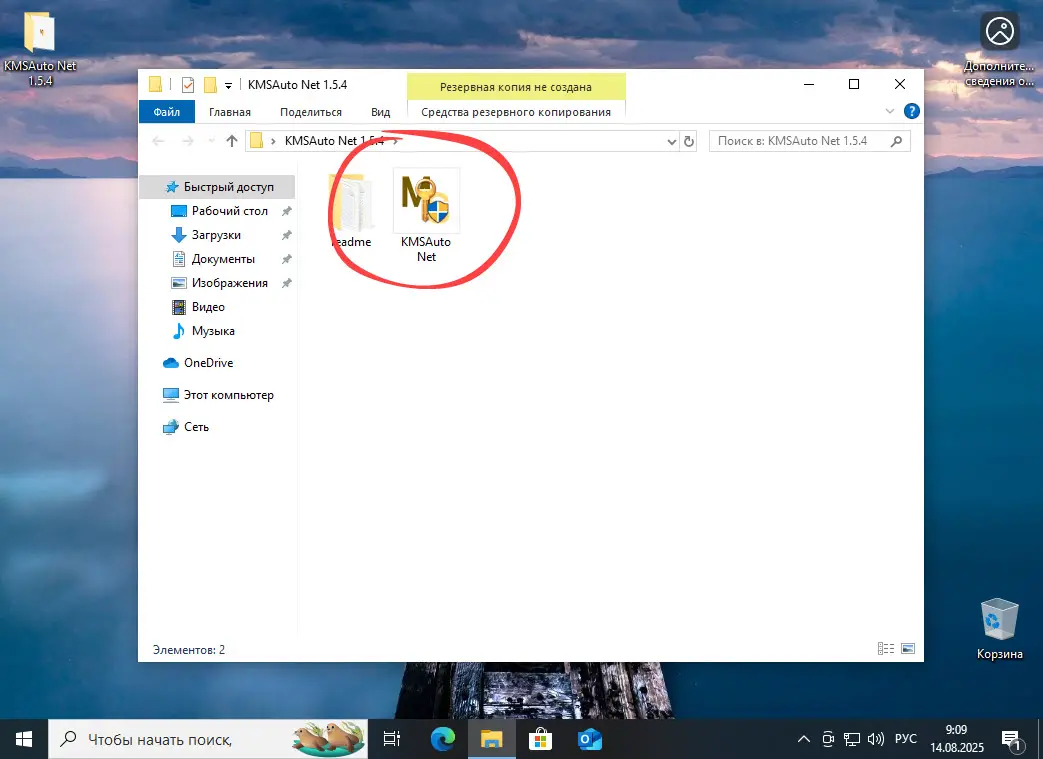
- Сначала скачайте дистрибутив активатора, например, , и запустите его. Перед этим обязательно отключите установленный антивирус или защитные средства Windows — для этого ознакомьтесь с инструкцией по отключению Windows Defender по ссылке. Обеспечение отсутствия вмешательства антивирусного программного обеспечения — важный этап для успешной работы активатора.
| Лицензия: | Бесплатная |
| Поддерживаемые ОС: | Windows 8.1, 10, 11 (x86 и x64) |
| Разработчик: | Ratiborus |
| Язык интерфейса: | Русский |
| Актуальность информации: | [год] год |
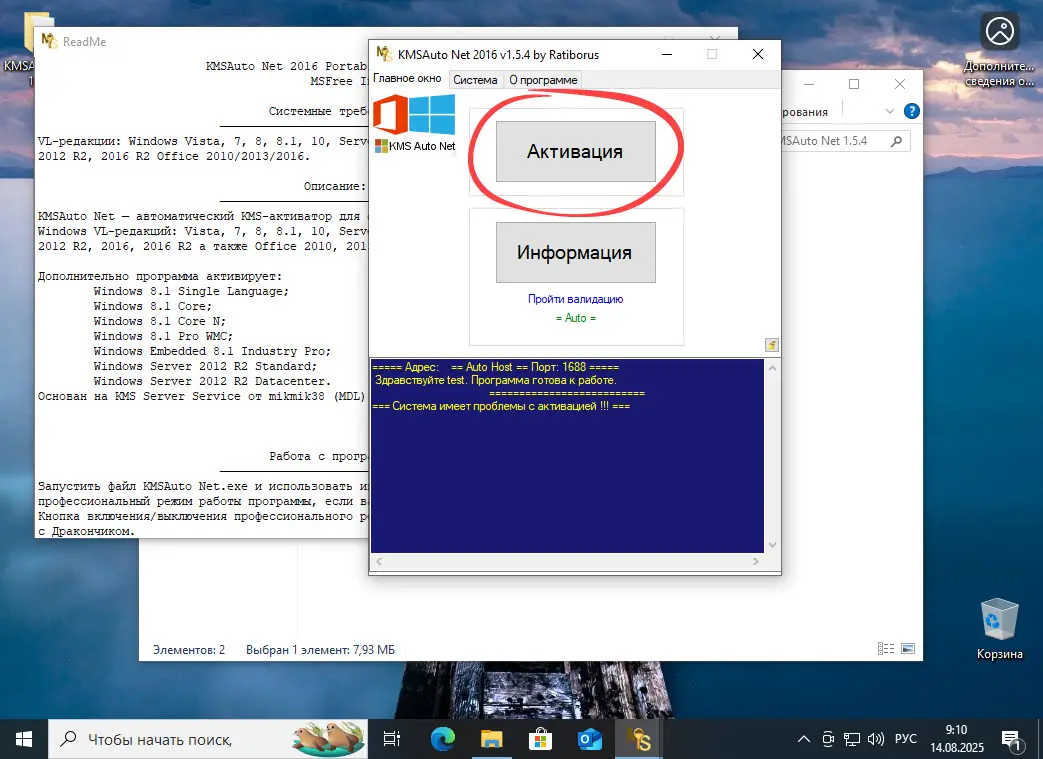
- В интерфейсе программы нажмите кнопку, отмеченную красной рамкой — она запускает процесс первоначальной настройки и подготовки к активации.
- Выберите из перечня вашу операционную систему — программа поддерживает как Windows 10, так и Windows 11.
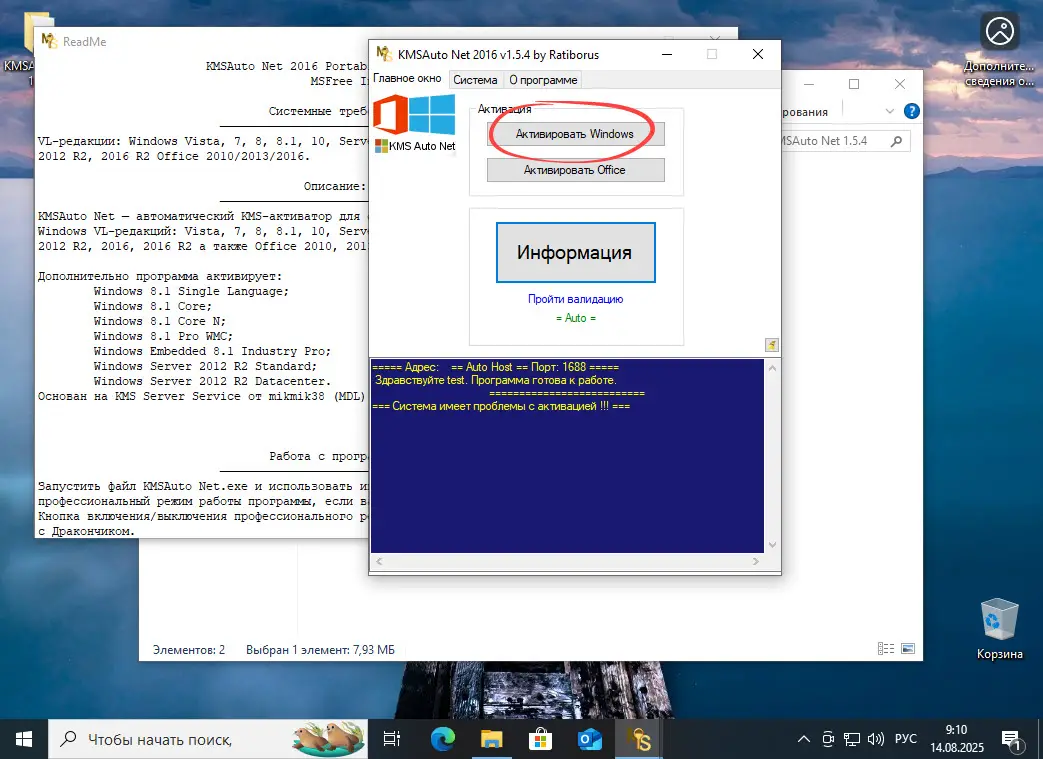
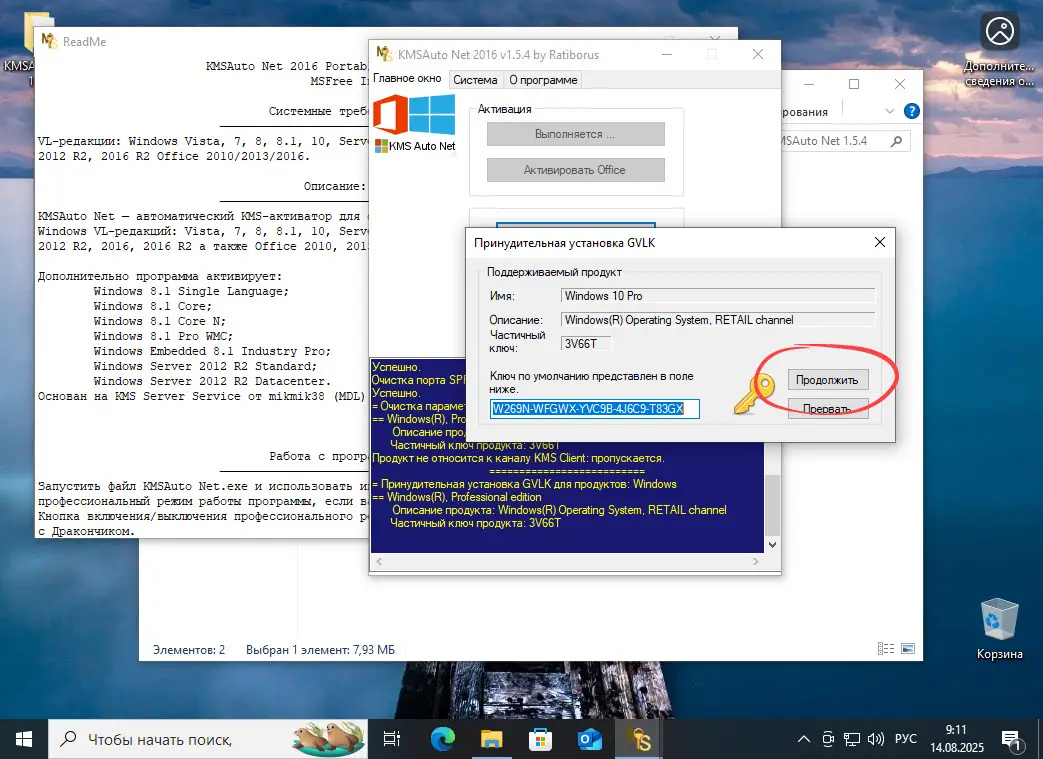
- Далее согласитесь с лицензионным соглашением, предложенным программой, и укажите ключ продукта, нажав «Продолжить». Это критичный этап, определяющий успешность дальнейшей активации.
- Чтобы удостовериться, что лицензия сохранится даже после системных обновлений и не потребуется повторная активация, создайте автоматическую задачу для повторного запуска процесса — программа предложит сделать это самостоятельно.
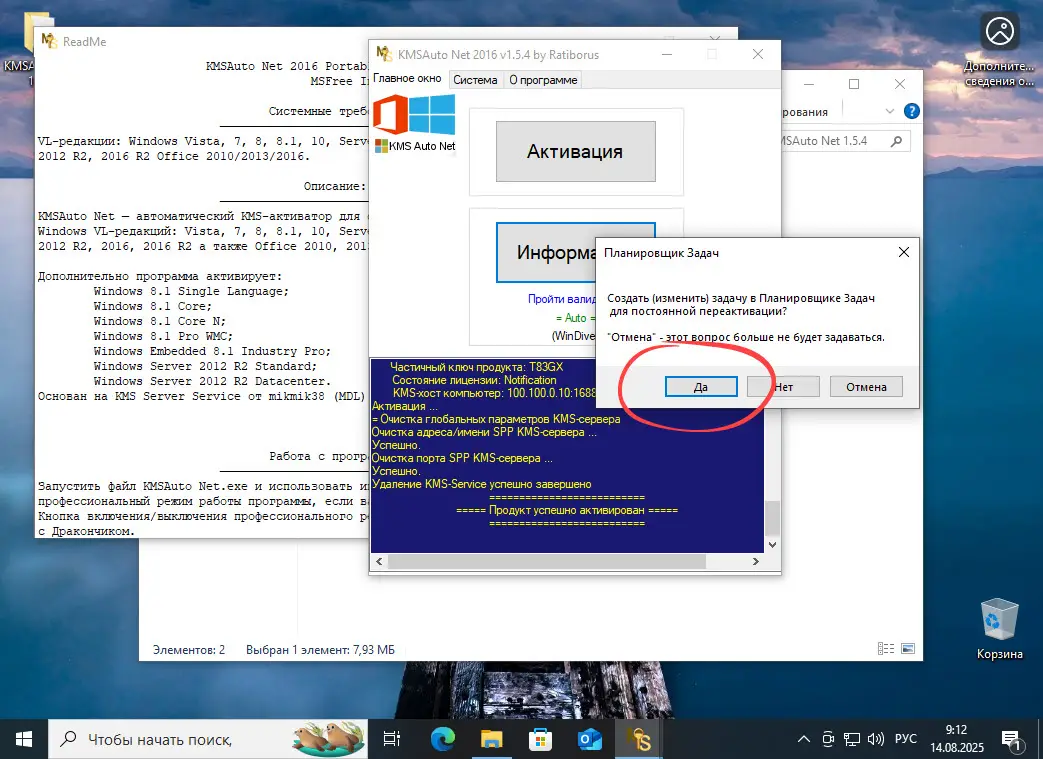
- После завершения настройок подождите несколько мгновений — программа завершит активацию, и ваша операционная система будет успешно зарегистрирована.