Для начала разберёмся, из-за чего появляется данная проблема и каким образом её можно решить максимально эффективно. Обычно, при коде 0x8007000d, речь идёт о повреждении некоторых системных файлов, отвечающих за правильное хранение и проверку лицензионного ключа Windows. В результате этого происходит сбой активации и возникают определённые ошибки. Ниже представлена пошаговая инструкция, которая поможет устранить эту неисправность и восстановить лицензию.
Первым делом сосредоточимся на работе с редактором реестра. Запускать его нужно правильно для избегания ошибок:
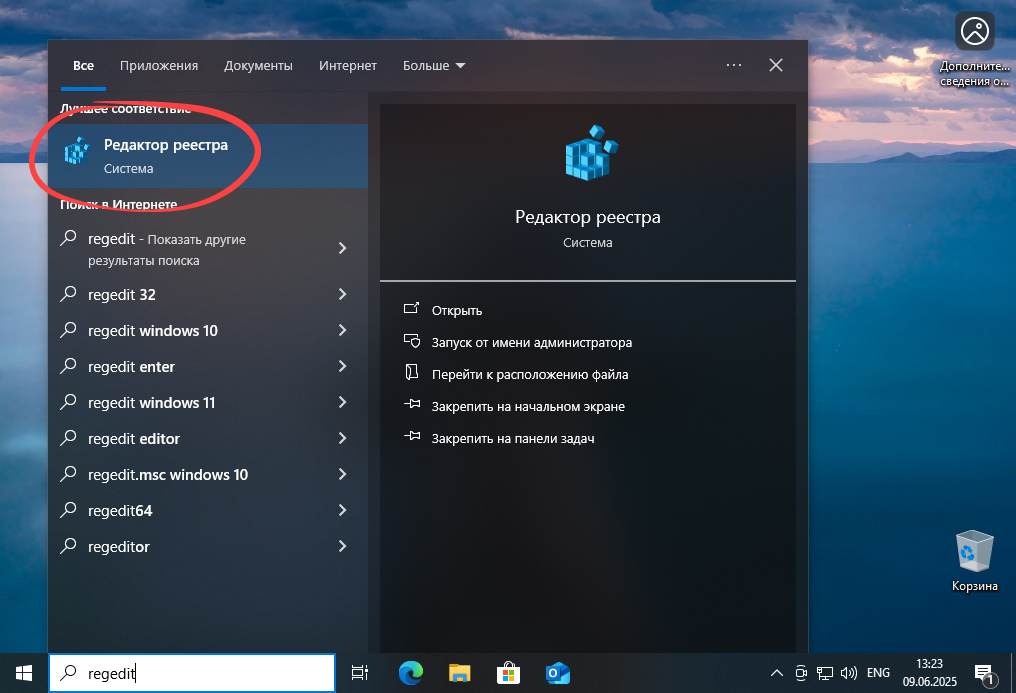
- В строку поиска на панели задач вводим команду
regedit. После появления результата выбираем нужный пункт — обычно он обозначен яркой иконкой редактора реестра.
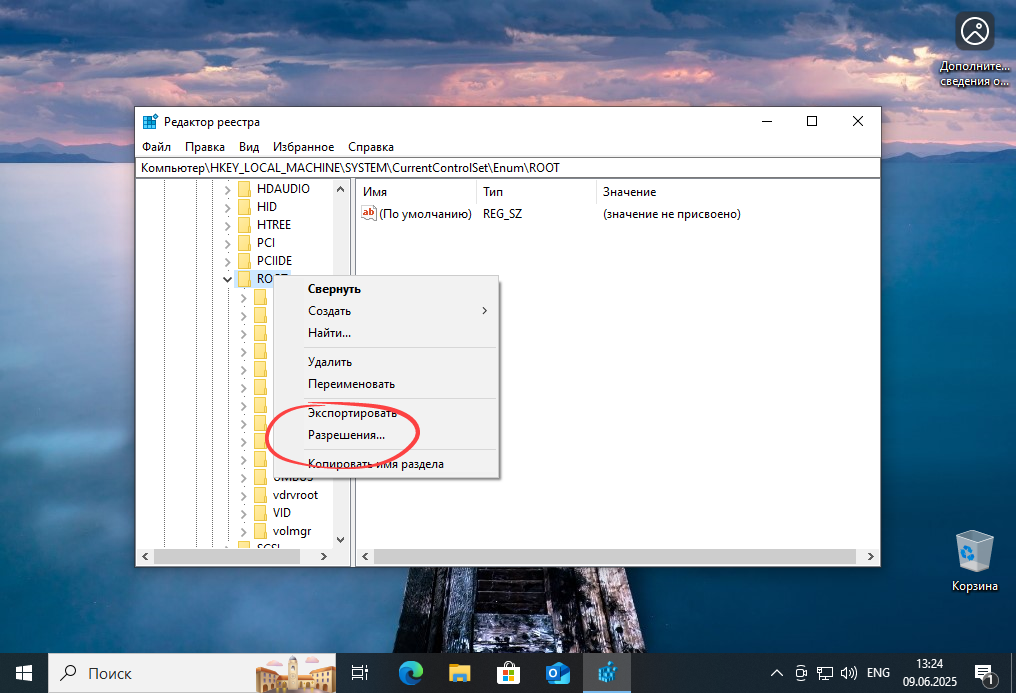
- Открыв редактор, переходим по пути
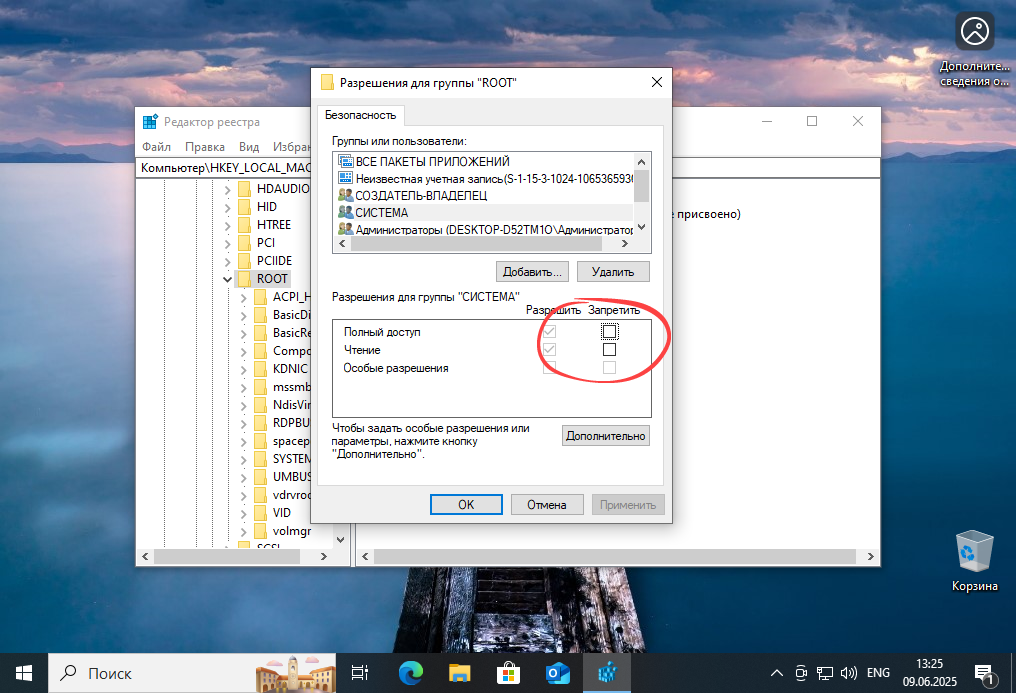
HKLMSYSTEMCurrentControlSetEnumRoot. На единственном ключе делаем правый клик и в появившемся меню выбираем пункт «Разрешения».
- Убедитесь, что у пунктов «Запретить» не установлены галочки. Если такие отметки присутствуют, снимайте их. После внесения изменений обязательно применяйте их, нажимая кнопку «ОК» или «Применить». Это позволит системе получить полный доступ к необходимым разделам реестра.
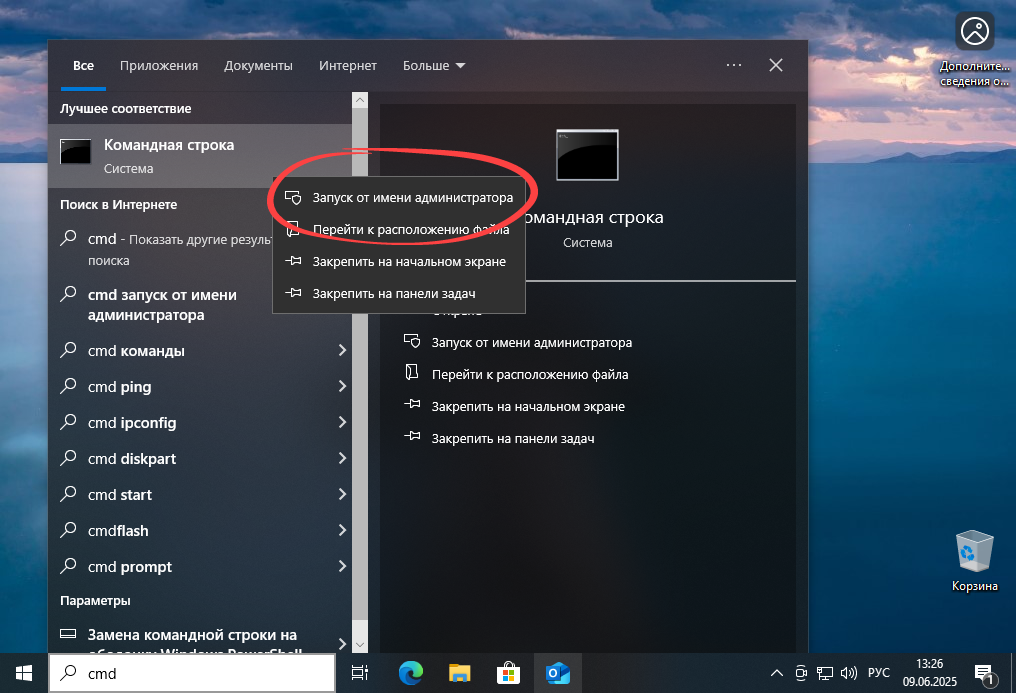
Далее приступаем к очистке существующего повреждённого лицензионного ключа и установке нового. Для этого запустите командную строку с правами администратора — это обязательное условие для выполнения дальнейших команд.
- Для запуска нажатием клавиш Win + R откройте диалог «Выполнить», введите команду
cmd, затем нажмите Ctrl + Shift + Enter или кликните по «Запуск от имени администратора».
Теперь выполните команду для удаления текущего лицензионного ключа:
slmgr /upkПосле нажатия Enter появится сообщение о том, что ключ успешно удалён. Если возникнут ошибки, повторите команду или убедитесь, что у вас есть права администратора.
После этого необходимо ввести новый чистый лицензионный ключ. В подготовленный командной строке замените <ВАШ_ЧИСТЫЙ_КЛЮЧ> на актуальный ключ для вашей версии Windows и выполните:
slmgr /ipk ВАШ_ЧИСТЫЙ_КЛЮЧПример актуальных ключей для Windows 10 представлены ниже:
Актуальные лицензии для Windows 10 Pro (x64/x86):
- W269N-WFGWX-YVC9B-4J6C9-T83GX
- MH37W-N47XK-V7XM9-C7227-GCQG9
- VK7JG-NPHTM-C97JM-9MPGT-3V66T
- XGVPP-NMH47-7TTHJ-W3FW7-8HV2C
- NRG8B-VKK3Q-CXVCJ-9G2XF-6Q84J
- KDVNM-RGXPT-CXJFD-VFJRW-7BKXG
- JYTFP-M6W27-7JKYF-FGF9D-YT3GW
- 8N67P-YT7C9-WV9BG-FX6JH-W3Y77
- QGVNF-TKNBG-Y9W4R-BHX2T-FV9K7
- WNMKT-9CR3D-YXHKJ-8QKM9-H84WC
Для Windows 10 Enterprise (x64/x86):
- NPPR9-FWDCX-D2C8J-H872K-2YT43
- XGVPP-NMH47-7TTHJ-W3FW7-8HV2C
- 6Y6KB-N82V8-D8CQV-23MJW-BWTG6
- PBHCJ-Q2NYD-2PX34-T2TD6-233PK
- DPH2V-TTNVB-4X9Q3-TJR4H-KHJW4
- MTD9K-78YYP-YT7KV-Y29KJ-78M4H
- FJH38-9YYTR-3RHFDJ-KSFDH-PPTR5
- GNBB8-YVD74-TJHDC-4WYK2-MPFGY
- 2F77B-TNFGY-69QQF-B8YKP-D69TJ
- Y9NMP-F7QTC-W8K9F-TKH8W-9GJ3D
После выбора подходящего ключа введите его с помощью команды:
slmgr /ipk ВАШ_ЧИСТЫЙ_КЛЮЧОбратите внимание, что после внесения изменений необходимо перезагрузить компьютер, чтобы все новые настройки вступили в силу. Только при следующем запуске системы активируются все изменения, и проблема должна исчезнуть.
Запомните, что для корректной работы важно выполнить перезагрузку — она гарантированно применит все внесённые вами изменения и устранит сбои в активации.