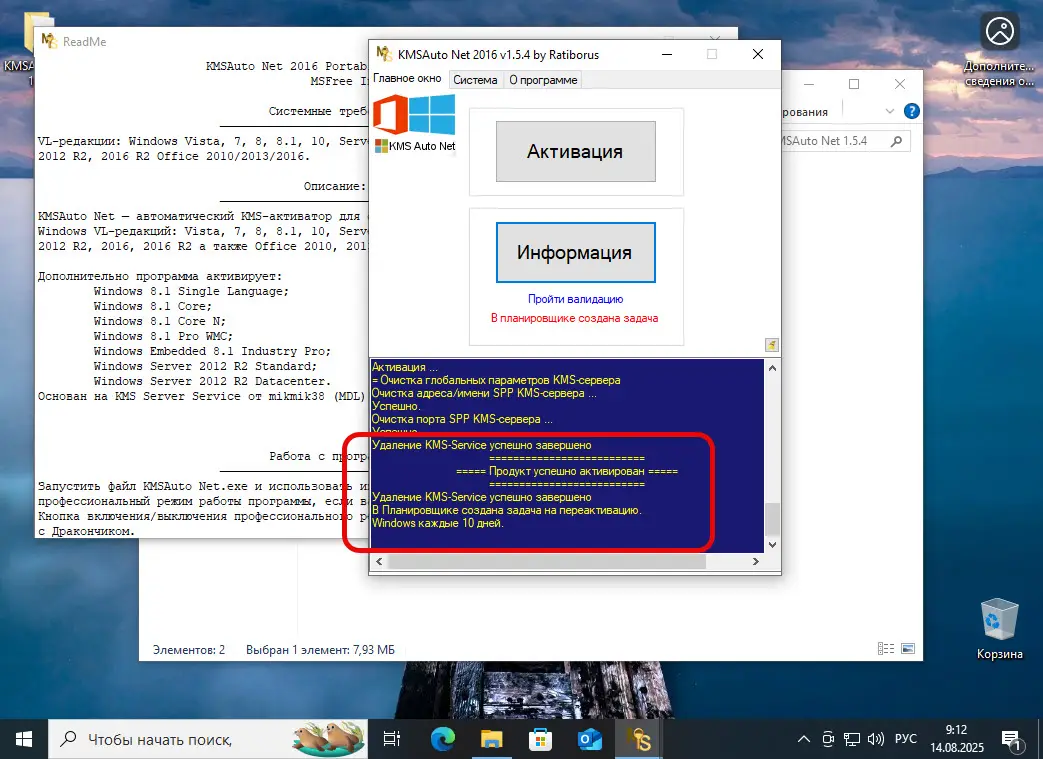

Если при попытке изменить дизайн оформления операционной системы появляется сообщение о необходимости активировать Windows 10 для возможности персонализации, не спешите паниковать — существует два эффективных способа решить проблему. Первый включает приобретение официального лицензионного ключа, что обеспечивает легальную активацию и гарантирует работу всех функций без ограничений. Второй — использование бесплатных способов активации с помощью специальных утилит, которые позволяют активировать систему без покупки лицензии, но требуют определенной аккуратности и внимательности при выполнении шагов.
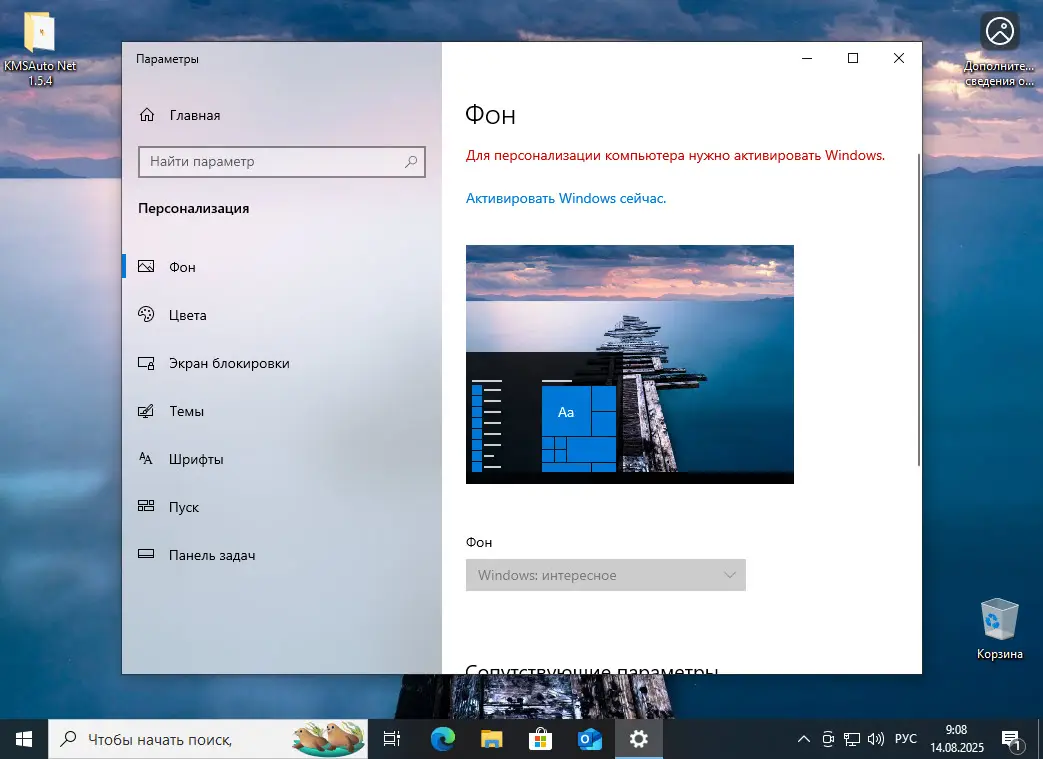
Для начала необходимо скачать соответствующий активатор — мы подготовили его специально для вас. Скачать его безопасно и легко, просто щелкните по кнопке, после чего смело приступайте к использованию утилиты. Перед началом установки рекомендуется выполнить отключение Защитника Windows, чтобы избежать возможных блокировок. Важно подчеркнуть, что данный активатор не содержит вредоносных программ и предназначен исключительно для обхода лицензионных ограничений, что может противоречить условиям использования Microsoft. Поэтому рекомендуется использовать его только в случае крайней необходимости и осознавая все риски.
| Лицензия: | Бесплатная |
| Поддерживаемые платформы: | Windows 8.1, Windows 10 (x86/x64, 32 и 64 бита) |
| Разработчик: | Ratiborus |
| Язык интерфейса: | Русский |
| Обновление информации: | 2026 год |
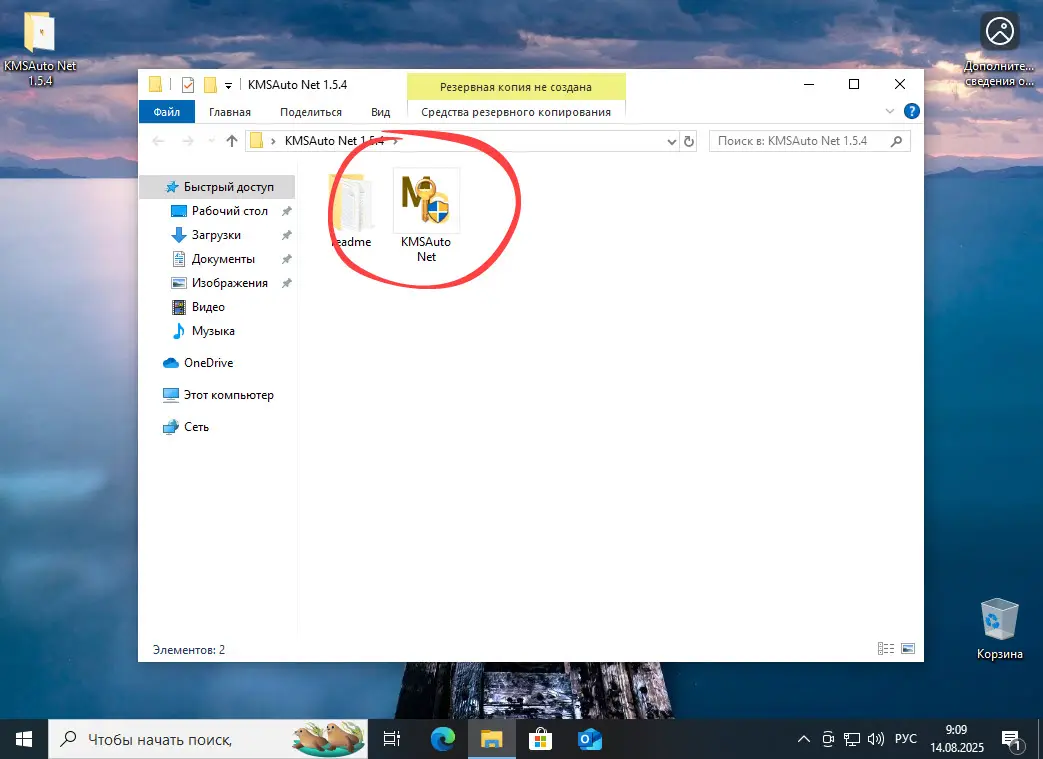
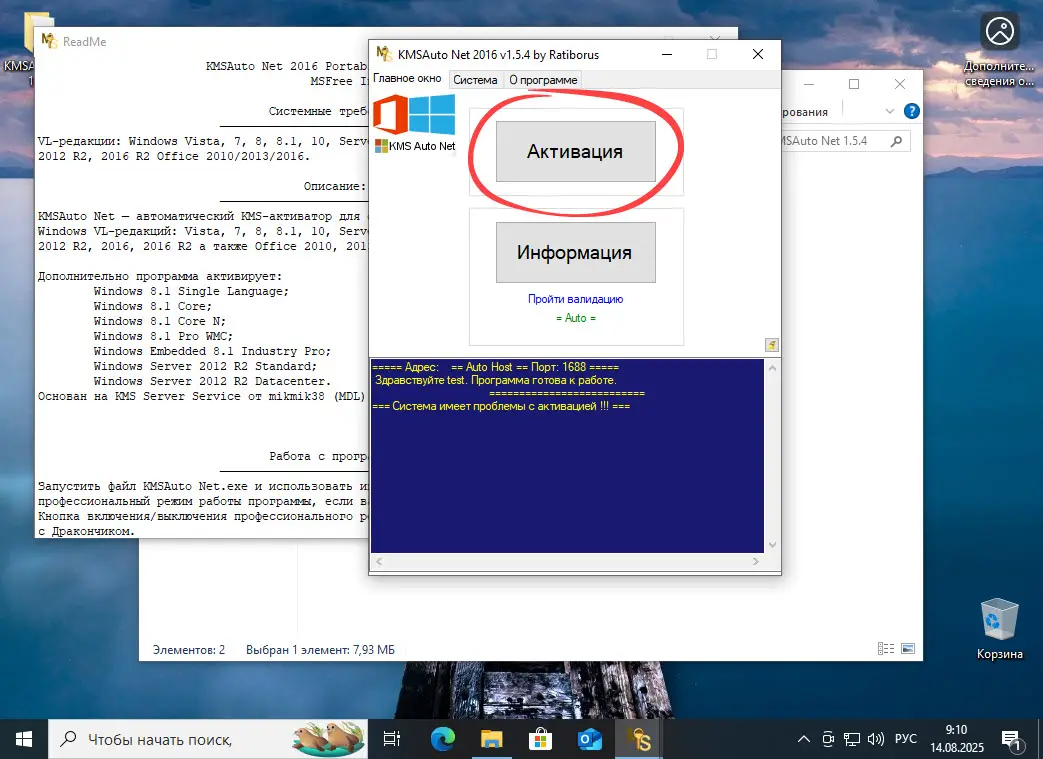
После запуска утилиты обратите внимание на нижнюю часть окна — там отображается текущий статус лицензии. Это важно для понимания, прошла ли активация успешно. Следующий шаг — выбрать кнопку для начала процесса активации: она обычно выделена заметной рамкой и вызывает положительный отклик системы.
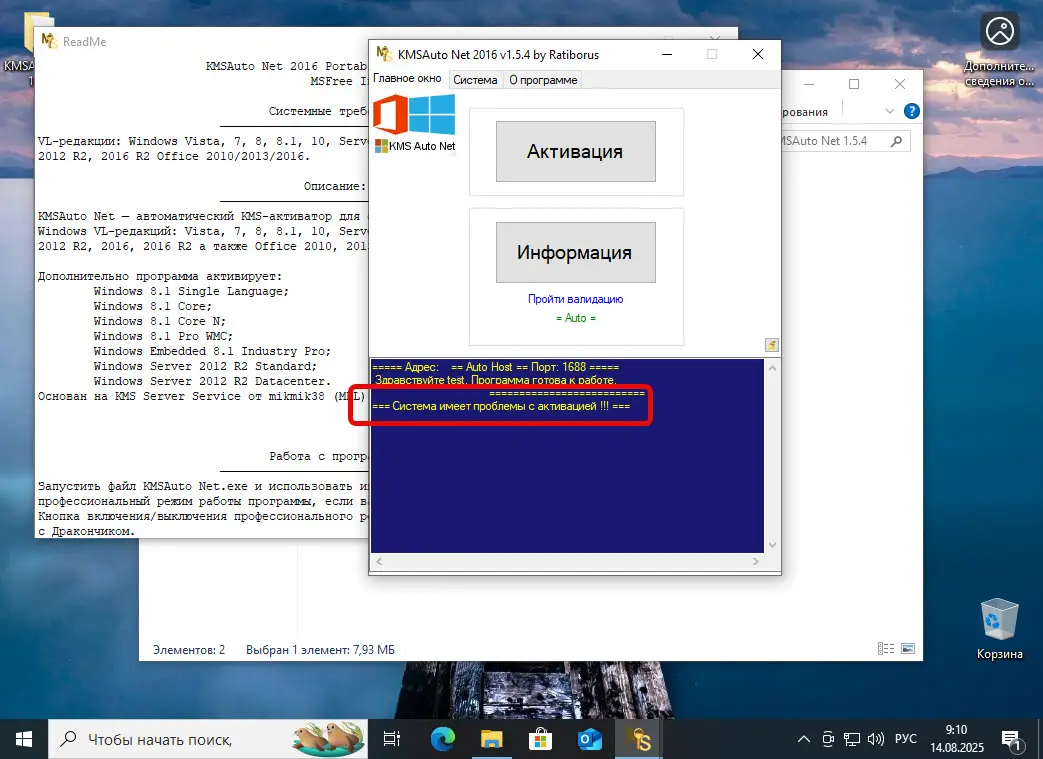
Далее кликнем по кнопке, которая инициирует активацию системы. Обычно эта кнопка отмечена яркой рамкой или цветовым акцентом, что облегчает ориентировку. Перед началом процесса рекомендуется убедиться в правильности выбранных параметров и подготовить все необходимые условия для завершения процедуры.
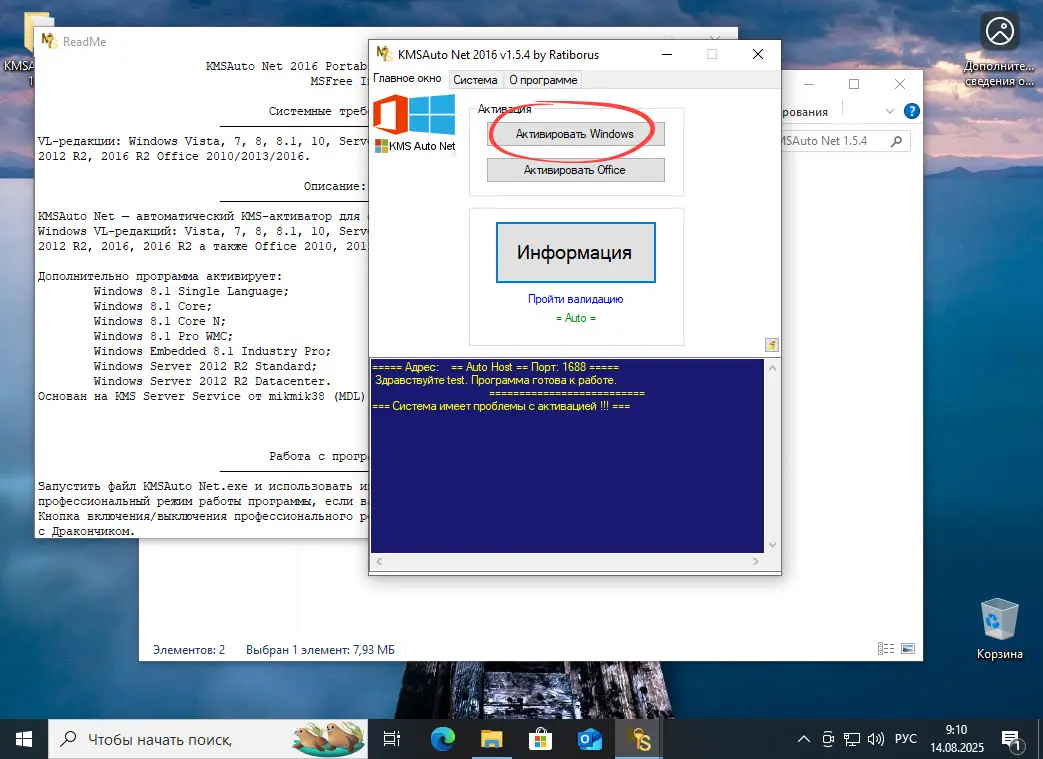
Выбираем нужную редакцию продукта, которым хотим активировать Windows — в нашем случае это Windows 10. Щелкнув по соответствующей кнопке, мы запускаем автоматический процесс поисков и предоставления подходящего лицензионного ключа.
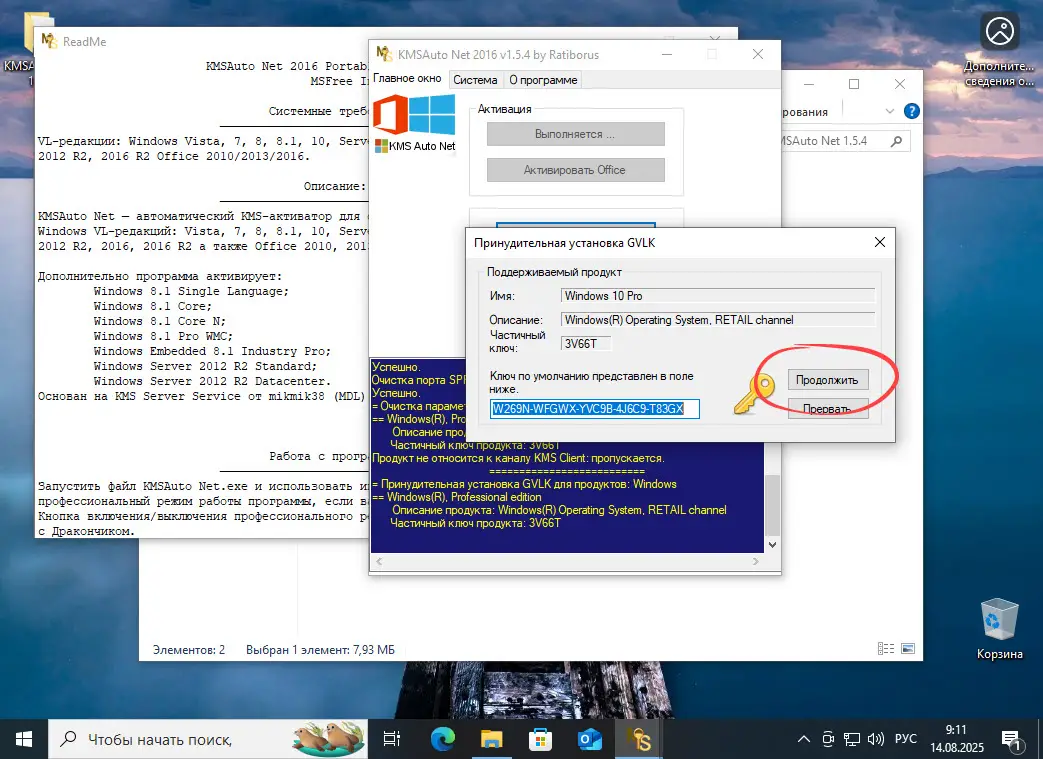
Система самостоятельно подбирает правильный лицензионный ключ, который необходимо подтвердить, нажав кнопку «Продолжить». В случае успешной установки появится уведомление о завершении процесса, и вы сможете увидеть статус лицензии.
Чтобы обеспечить долговечность активации и исключить возможность её сброса, рекомендуется разрешить созданию задачи в планировщике задач Windows. Это автоматизирует повторную активацию системы при необходимости и делает её более стабильной.
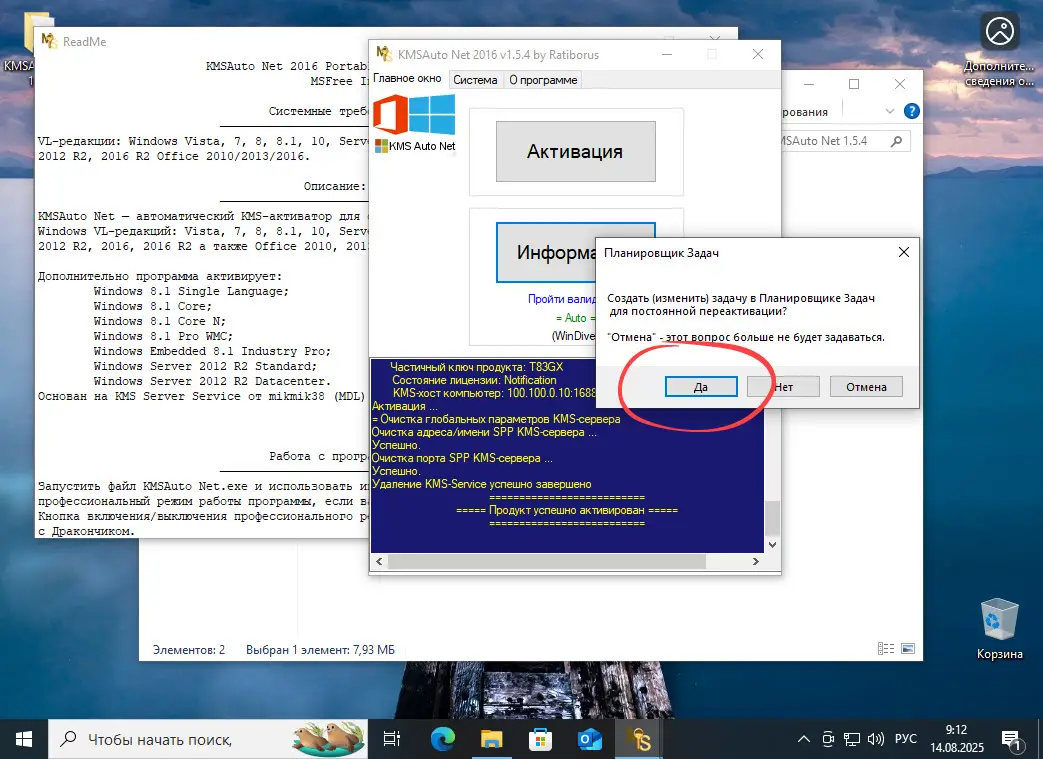
Последним шагом является наблюдение за ходом активации. После успешного завершения процесса появится соответствующее сообщение, подтверждающее, что Windows активирована и все её функции доступны без ограничений. В этот момент программа может быть закрыта, а система полностью готова к эксплуатации.